
Übersicht der Standardzwecke
- Übersicht aller Standardzwecke welche mit Hilfe der Suchfunktion, durchsucht werden können.
- Durch auswählen der Schaltfläche „Filter„, können Sie einen vorgefertigten Filter für die Anzeige verwenden, oder Ihren Wünschen entsprechend, einen neuen Filter anlegen.
- Möchten Sie zur besseren Übersicht die Anzeige in verschiedenen Gruppen sortiert anzeigen lassen, können Sie dies durch die Schaltfläche „Gruppieren“ erledigen. Durch Anlegen der Benutzerdefinierten Gruppe, wird die Ansicht in die jeweiligen Gruppen aufgeteilt und dementsprechend angezeigt.
- Durch Auswahl der Schaltfläche „Favoriten„, können Sie, Ihre Suche speichern und entscheiden, ob Sie diese „Als Standard“ verwenden möchten oder „Mit allen Benutzern teilen“ möchten. Außerdem besteht die Möglichkeit, die benutzerdefinierte Suche, auf Ihr eigenes „Dashboard“ zu integrieren.
Bearbeiten der Standardzwecke

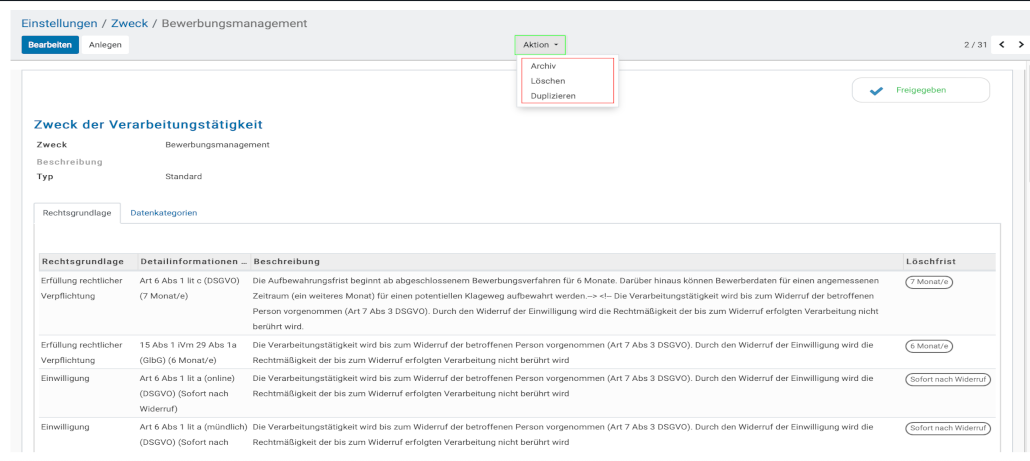


- Durch Auswahl einer der vorhandenen „Zwecke„, gelangen Sie in den Bearbeitungsmodus um den ausgewählten „Zweck“ zu bearbeiten.
- Hier erhalten Sie eine nochmalige Übersicht des ausgewählten Zwecks, inklusive dessen „Beschreibung“ und welche „Rechtsgrundlagen und Datenkategorien“ ihm zugewiesen wurden. Die Schaltfläche „Aktion“ , erlaubt Ihnen, den aktuell ausgewählten Zweck zu „Löschen“ , zu „Duplizieren“ oder ins „Archiv“ zu verschieben.
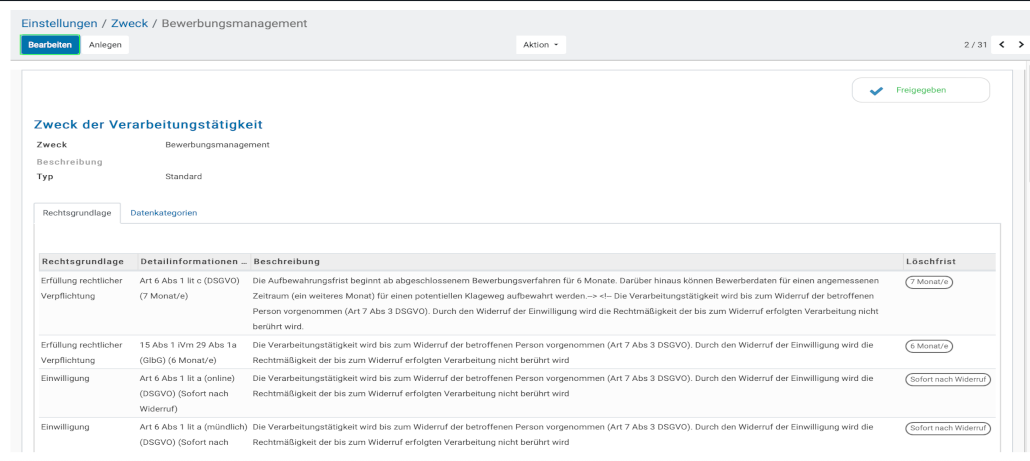
- Um den ausgewählten Zweck zu bearbeiten, müssen Sie in den Bearbeitungsmodus der jeweiligen Auswahl. Dies erreichen Sie durch auswählen der Schaltfläche „Bearbeiten„.
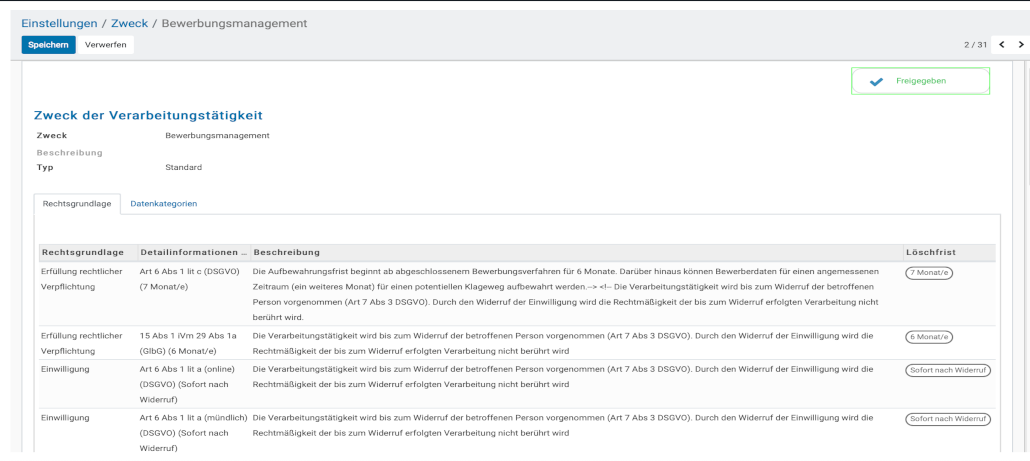
- Im Bearbeitungsmodus, eines Zwecks des Typs „Standard„, können Sie entscheiden, ob der ausgewählte „Standardzweck„, entweder „Freigegeben“ wird oder nicht. Diese Entscheidung, führen sie durch Auswahl der Schaltfläche „Freigegeben“ durch. Zum Abschluss wird die Auswahl, durch betätigen der Schaltfläche „Speichern„, ins System übertragen.
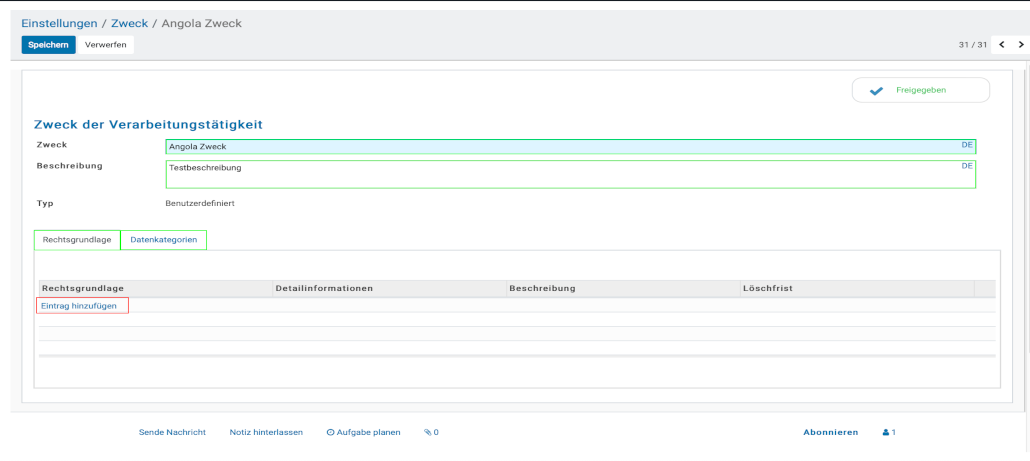
- Im Bearbeitungsmodus, eines Zwecks des Typs „Benutzerdefiniert„, haben Sie die Möglichkeit, den Namen des Zwecks, unter dem Punkt „Zweck“ zu verändern. Sollten Sie zusätzliche Informationen betreffend des Zwecks besitzen, wäre unter dem Punkt „Beschreibung“ , die Möglichkeit diese hinzuzufügen. Unter den Reitern „Rechtsgrundlage“ bzw. „Datenkategorien„, können sie durch Auswahl des Texts „Eintrag hinzufügen„, jeweils die dazugehörigen Rechtsgrundlagen oder Datenkategorien erstellen bzw. schon vorhandene, dem Zweck zuweisen oder schon vorhandene, welche zugewiesen wurden wieder löschen. Wurden alle Eingaben auf Korrektheit überprüft, haben Sie die Möglichkeit, dem Zweck die Freigabe zu entziehen oder ihn freizugeben. Dies wird durch die Schaltfläche „Freigeben“ ermöglicht. Zum Abschluss werden die Änderungen, durch betätigen der Schaltfläche „Speichern“ ins System übertragen.
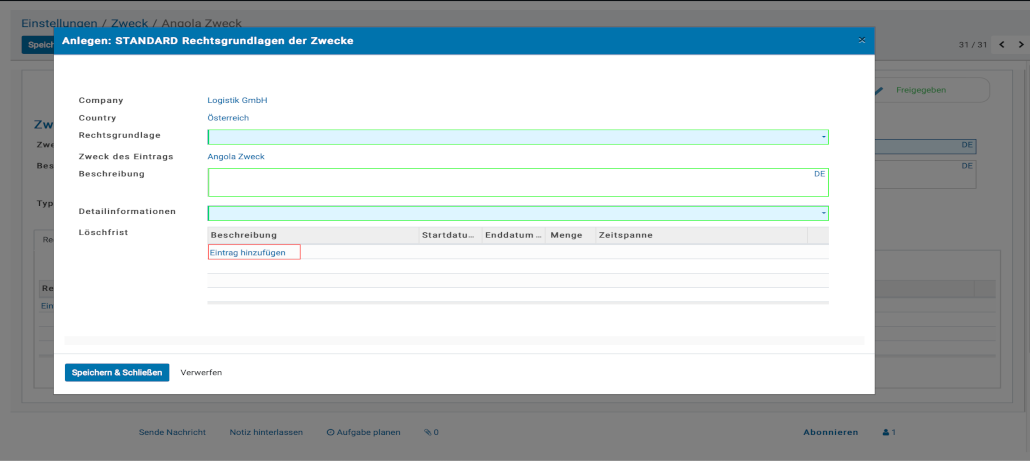
- Wurde der Text „Eintrag hinzufügen„, bei den Rechtsgrundlagen ausgewählt, gelangen Sie zu unserer Oberfläche, in welcher Sie die Einstellungen dafür vornehmen können. Unter dem Punkt „Rechtsgrundlage„, entscheiden Sie, welcher Rechtsgrundlage dieser Zweck zugrunde liegt. Wurde diese ausgewählt, ermöglicht das System Ihnen, unter „Detailinformationen“ , die „Gesetzesstelle“ auszuwählen, welche Sie in der Rechtsgrundlage zur Auswahl haben. Sollten Sie noch weitere Informationen für die Rechtsgrundlage haben, können Sie diese durch Ausfüllen des Punktes „Beschreibung“ , hinzufügen. Als letzten Punkt, können Sie eine Löschfrist mit einer „Beschreibung„, dessen „Start- und Enddatum“ und dessen „Menge und Zeitspanne“ hinzufügen. Wenn alles korrekt ausgefüllt wurde, wird durch betätigen der Schaltfläche „Speichern & Schließen„, diese Rechtsgrundlage dem Zweck zugewiesen.
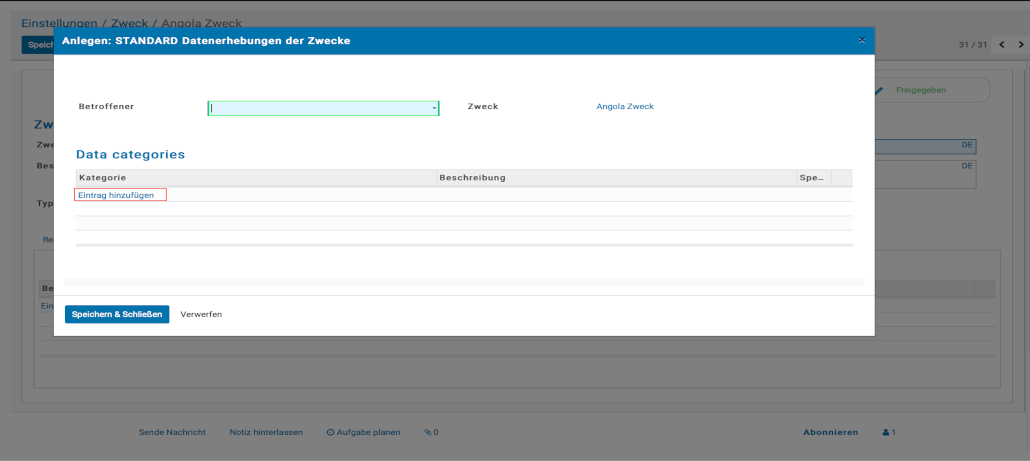
- Wurde der Text „Eintrag hinzufügen„, bei den Datenkategorien ausgewählt, gelangen Sie zu unserer Oberfläche, in welcher Sie die Einstellungen dafür vornehmen können. Unter dem Punkt „Betroffener„, können Sie einen im System vorhandenen „Betroffenen“ auswählen, oder einen neuen erstellen. Bevor die Änderungen ins System übernommen werden, besteht noch die Möglichkeit, unter „Eintrag hinzufügen„, die „Datenkategorie“ und dessen „Beschreibung“ auszuwählen und hinzuzufügen. Nachdem alles auf Korrektheit kontrolliert wurde, werden die Änderungen, durch betätigen der Schaltfläche „Speichern & Schließen„, ins System übernommen.
Anlegen der Standardzwecke
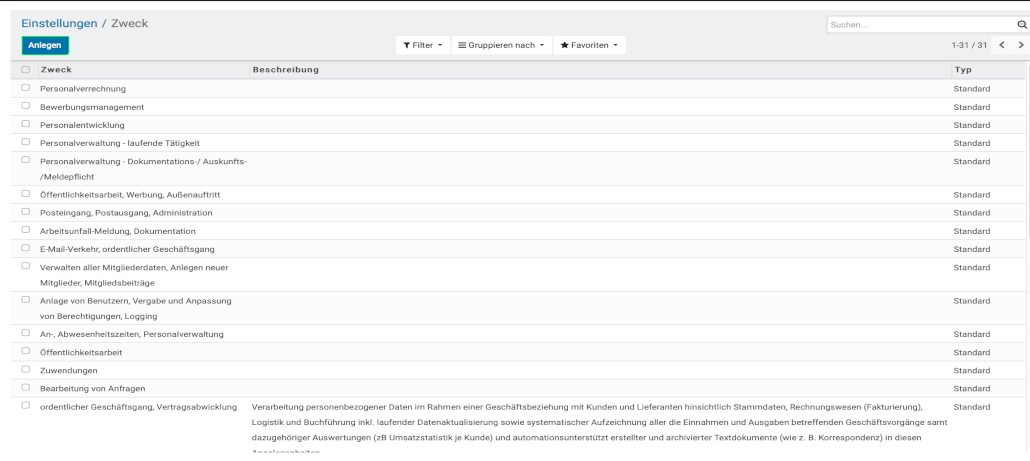
- Nach Auswahl der Schaltfläche „Anlegen“ in der Übersicht, oder durch Auswahl der Schaltfläche „Anlegen„, in den ausgewählten Zweck, gelangen Sie zur Erstellung eines neuen Zwecks.
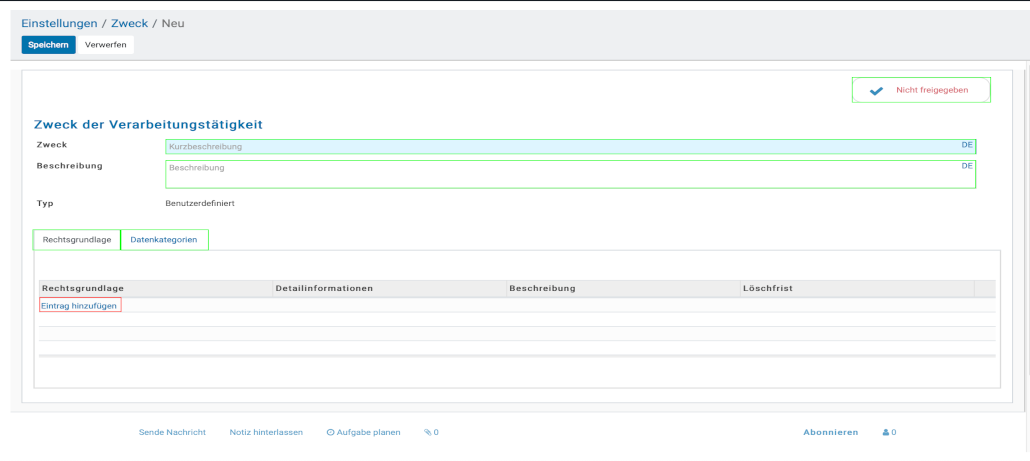
- Im Erstellungsmodus des Standardzwecks, muss unter dem Punkt „Zweck„, ein Name des Zwecks vergeben werden. Optional, können Sie zusätzliche Informationen unter dem Punkt „Beschreibung“ hinzufügen, sowie „Rechtsgrundlagen“ oder „Datenkategorien“ , dem Zweck zuweisen. Zum Schluss wird durch die Schaltfläche „Nicht freigegeben“ , dieser Zweck freigegeben und mit „Speichern“ ins System übertragen.