
Übersicht der Standardapplikationen


- Übersicht aller Applikationen welche mit Hilfe der Suchfunktion, durchsucht werden können.
- Durch auswählen der Schaltfläche „Filter„, können Sie einen vorgefertigten Filter für die Anzeige verwenden, oder Ihren Wünschen entsprechend, einen neuen Filter anlegen.
- Möchten Sie zur besseren Übersicht die Anzeige in verschiedenen Gruppen sortiert anzeigen lassen, können Sie dies durch die Schaltfläche „Gruppieren“ erledigen. Durch Anlegen der Benutzerdefinierten Gruppe, wird die Ansicht in die jeweiligen Gruppen aufgeteilt und dementsprechend angezeigt.
- Durch Auswahl der Schaltfläche „Favoriten„, können Sie, Ihre Suche speichern und entscheiden, ob Sie diese „Als Standard“ verwenden möchten oder „Mit allen Benutzern teilen“ möchten. Außerdem besteht die Möglichkeit, die benutzerdefinierte Suche, auf Ihr eigenes „Dashboard“ zu integrieren.
Bearbeiten der Standardapplikationen
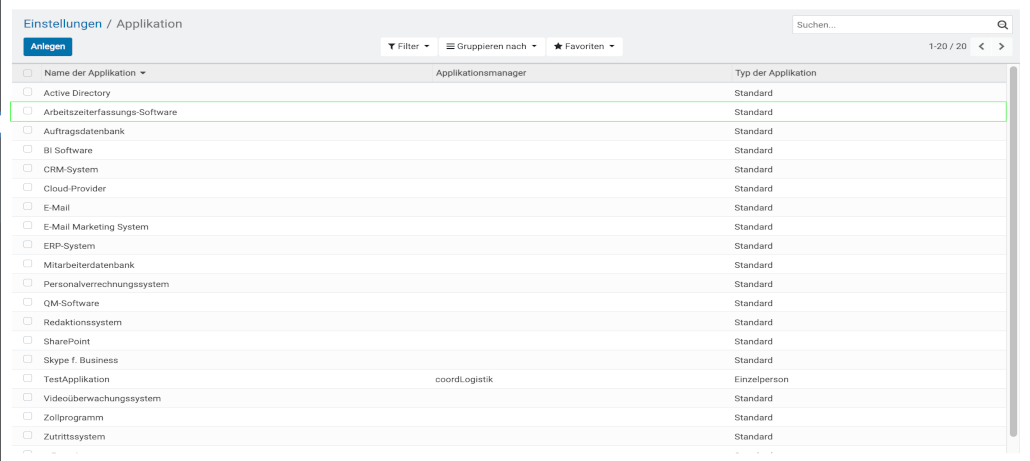


- Durch Auswahl, einer der vorhandenen „Applikationen„, gelangen Sie in den Bearbeitungsmodus der Auswahl.
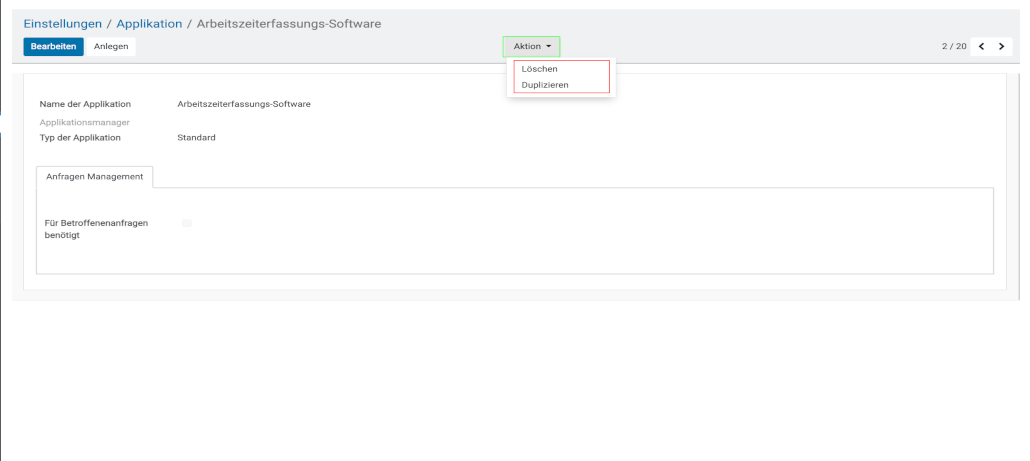
- Hier erhalten Sie eine kurze Übersicht der ausgewählten Applikation. Ersichtlich sind, dessen „Name“ , der „Typ“ und ob die Applikation für die „Betroffenenanfragen“ benötigt werden. Durch betätigen der Schaltfläche „Aktion“ , können Sie die ausgewählte Applikation, entweder „Dupplizieren“ oder „Löschen“ .
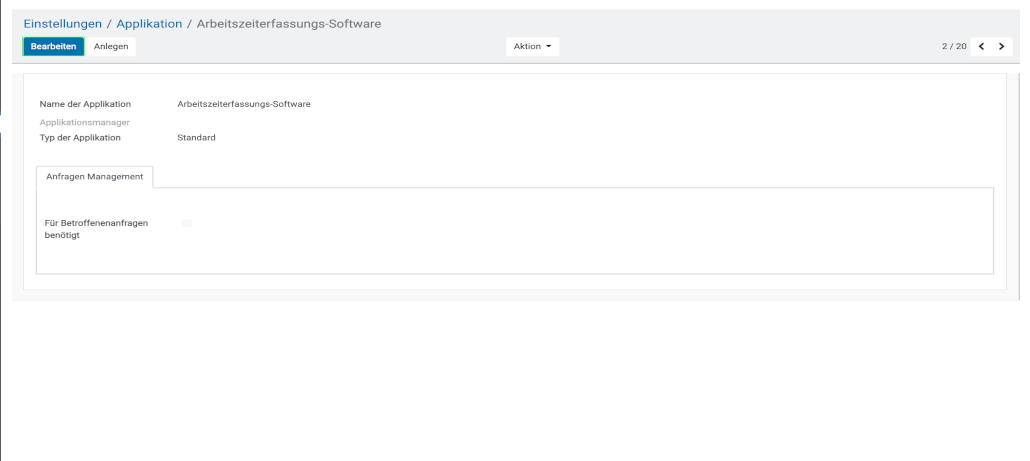
- Um in den Bearbeitungsmodus, der ausgewählten Applikation zu gelangen, müssen Sie die Schaltfläche „Bearbeiten“ , betätigen.
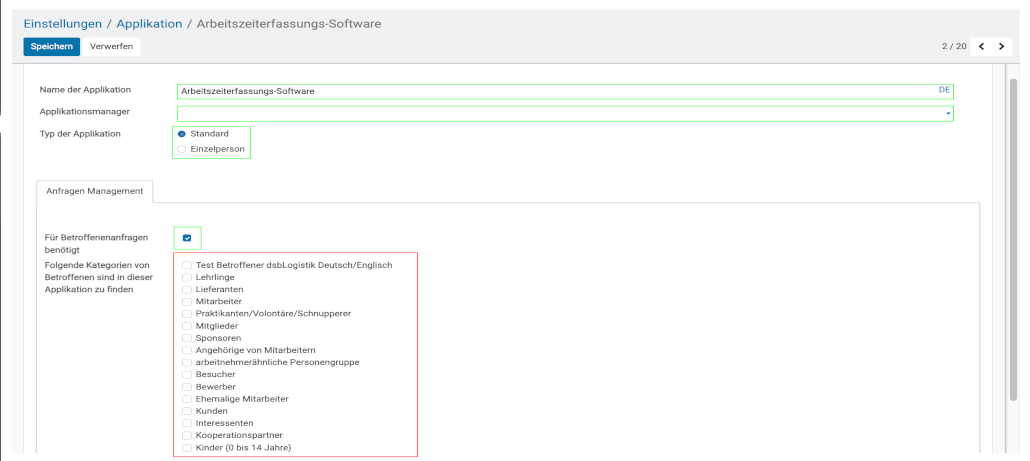
- Im Bearbeitungsmodus, können Sie den „Namen der Applikation“ , sowie auch den „Applikationsmanager“ verändern. Außerdem, besteht die Möglichkeit den „Typ der Applikation“ umzustellen und auch zu kennzeichnen, dass die Applikation für „die Betroffenenanfragen benötigt“ wird. Sollten Sie diese Kennzeichnung ausgewählt haben, erscheint eine Liste aller „Kategorien von Betroffenen“ , die in der ausgewählten Applikation anzutreffen sind und zur Auswahl bereit stehen. Wenn alle Änderungen vorgenommen wurden, können Sie diese mit betätigen der Schaltfläche „Speichern“ , ins System übernehmen.
Anlegen der Standardapplikationen
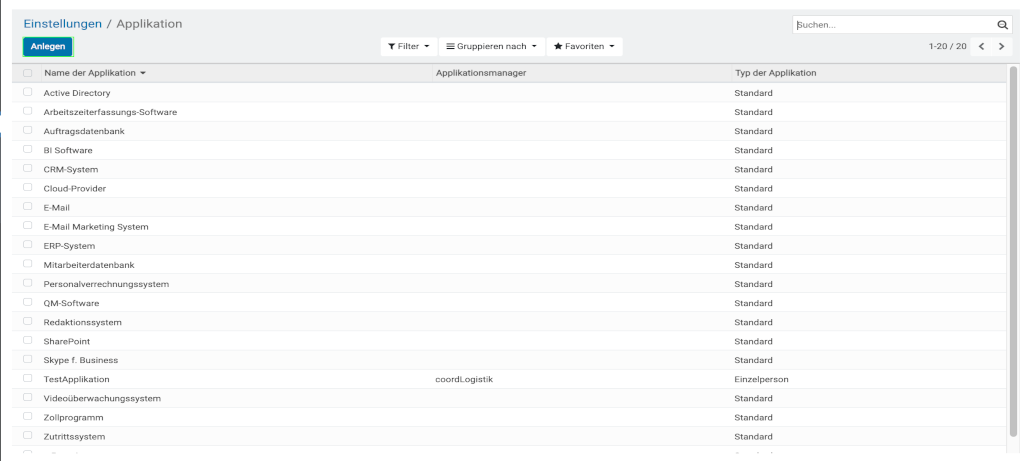
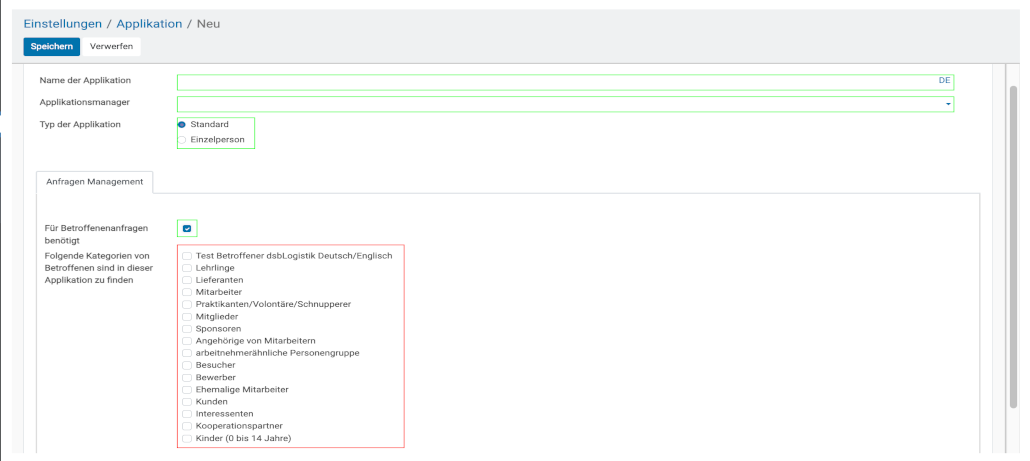
- Nach Auswahl der Schaltfläche „Anlegen“ in der Übersicht, oder durch Auswahl der Schaltfläche „Anlegen„, in der ausgewählten Applikation, gelangen Sie zur Erstellung einer neuen Applikation.
- Unter dem Punkt “ Namen der Applikation“ , definieren Sie, wie die Applikation heißen sollte. Nachdem Sie den Namen vergeben haben, können Sie unter „Applikationsmanager“ , eine Auswahl aller Benutzer sehen, die in Ihrer Firma arbeiten, um einen, der Applikation als Manager zuzuweisen. Nach diesen Schritt, können Sie den „Typ“ der Applikation festlegen und kennzeichnen, ob es sich um eine Applikation handelt, welche „für Betroffenenanfragen“ benötigt wird. Sollte dies sein und auch so gekennzeichnet worden sein, erscheint eine Liste aller „Kategorien von Betroffenen“ , welche in dieser Applikation zu finden sind. Nach Eingabe aller Informationen, wird die Karte durch betätigen der Schaltfläche „Speichern„, im System erstellt.