Im Risikoreporting erhalten Sie mehrere Möglichkeiten zur Auswertung der Risiken.
Es kann einerseits der Risikobehandlungsplan in Berichtsform zusammengestellt werden und andererseits der SoA Bericht sowie der Risikomanagementbericht (als Übersicht oder im Detail) erstellt werden.
- Risikobehandlungsplan
- Berichtsempfänger
- Standardberichte
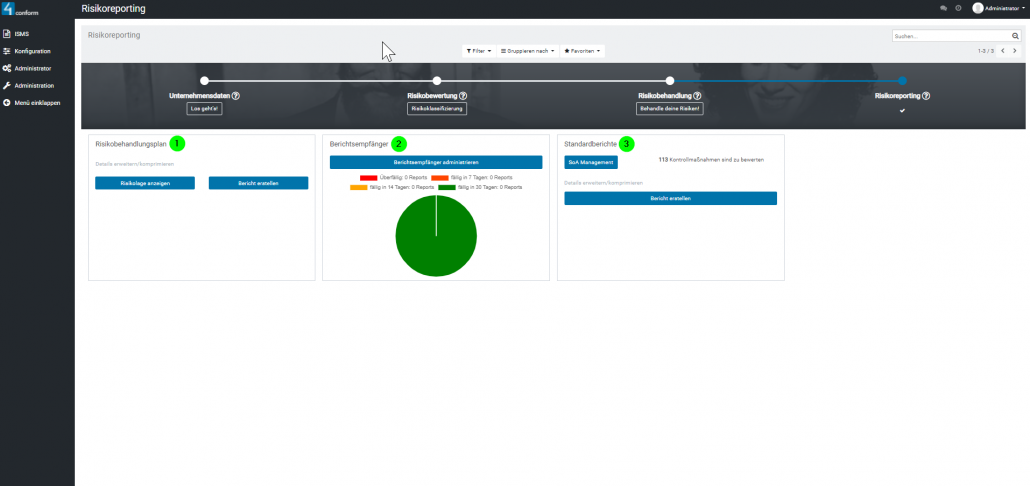
1. Risikobehandlungsplan
Unter dem Menüpunkt „Risikolage anzeigen“ können Sie die aktuelle Gefährdungslage / Risikolage sowie die letzte einsehen.
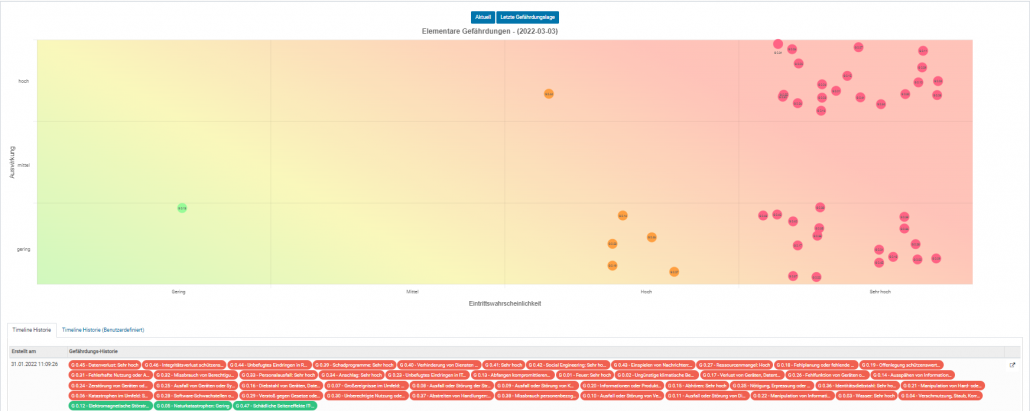
Den gewünschten Zeitraum wählen Sie anhand der „Timeline Historie“ unterhalb in der Tabelle aus. Die x-Achse definiert die Eintrittswahrscheinlichkeit (Niedrig – Sehr hoch) und die y-Achse die Auswirkung (gering – sehr hoch).
Oben links finden Sie 2 Buttons „Snapshot“ und „Edit Cron“.
Bei Betätigen des Buttons „Snapshot“ wird der aktuelle Stand der Gefährdungen protokolliert.
Den dazugehörigen Eintrag in der Historie finden Sie direkt unter der Grafik.
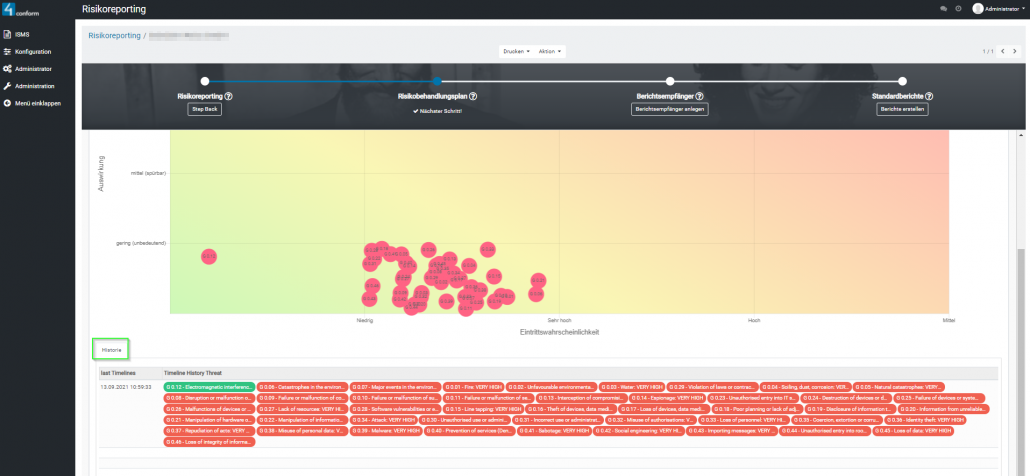
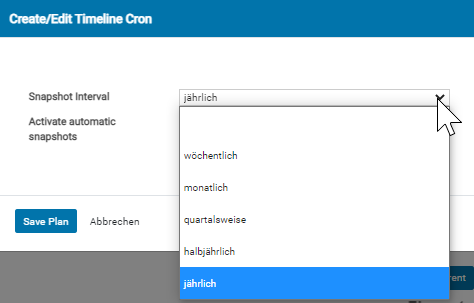
Mit Hilfe von „Edit Cron“ können Sie einstellen, ob und in welchen Intervallen automatisch ein Eintrag in der Historie erstellt werden soll.
Sie haben hier auch die Möglichkeit, Ihre Berichte auszudrucken (Seitenkopf).
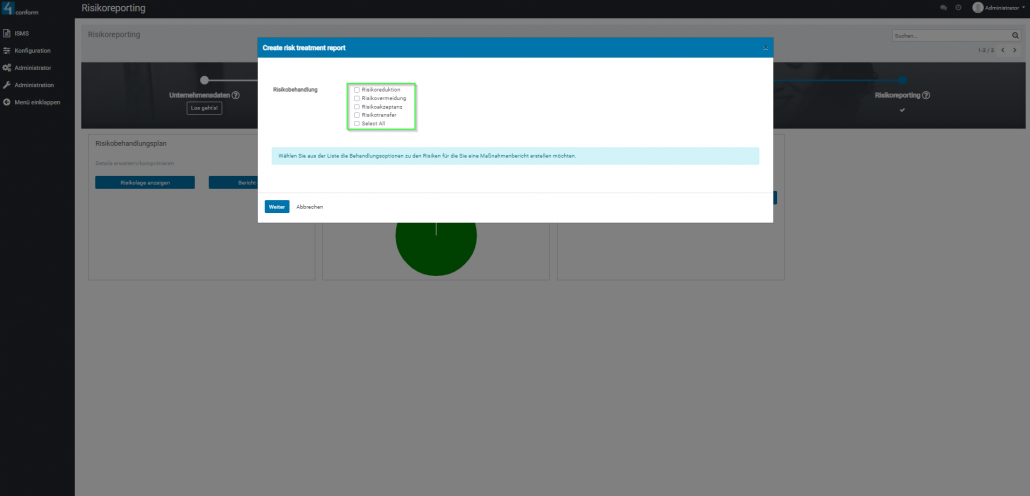
Mittels Auswahl des Menüpunktes „Bericht erstellen“ im Dashboard, besteht die Möglichkeit den Maßnahmenbericht für alle oder einzelne Risikobehandlungen zu drucken.
2. Berichtsempfänger administrieren
In diesem Bereich definieren Sie, welche Mitarbeiter oder Abteilungen welche Berichte erhalten sollen.
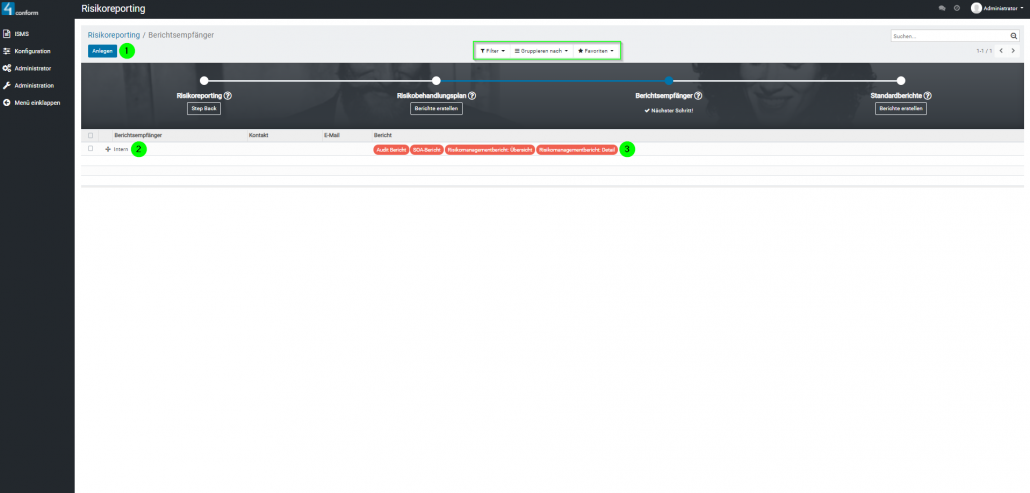
- Berichtsempfänger anlegen
Wenn Sie einen neuen Berichtsempfänger benötigen, legen Sie diesen hier an. Sie bestimmen die Art des Empfängers (Intern, Extern, Konzern), den Kontakt und entscheiden, welche Berichte der Empfänger erhalten soll.
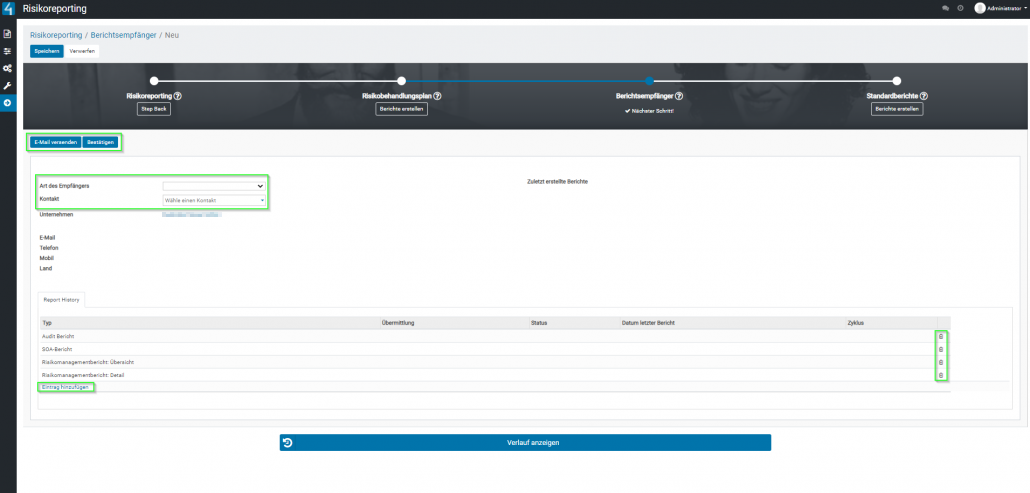
Sie haben die Möglichkeit bestehende Berichte zu entfernen mittels Klick auf das Papierkorbsymbol, oder aber auch einen Bericht hinzuzufügen durch Auswahl von „Eintrag hinzufügen“.
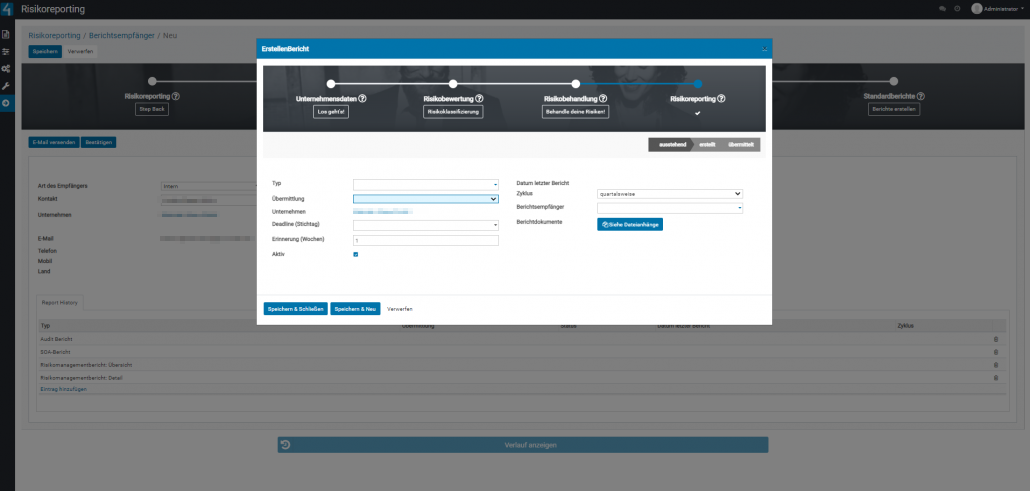
Sie definieren hier:
- den Typ (zB. Audit-Bericht)
- die Übermittlung (Intern, Extern, Konzern)
- eine Deadline
- eine Erinnerung
- ob aktiv oder inaktiv
- den Zyklus (wöchentlich, monatlich, etc…)
- den Berichtsempfänger
- ggf. Berichtdokumente
Im Feld „Datum letzter Bericht“ wird Ihnen angezeigt, wann der Bericht zuletzt an den Berichtsempfänger versendet wurde.
Mit der Funktion „E-Mail versenden“, kann ein Bericht direkt an den Empfänger gesendet werden.
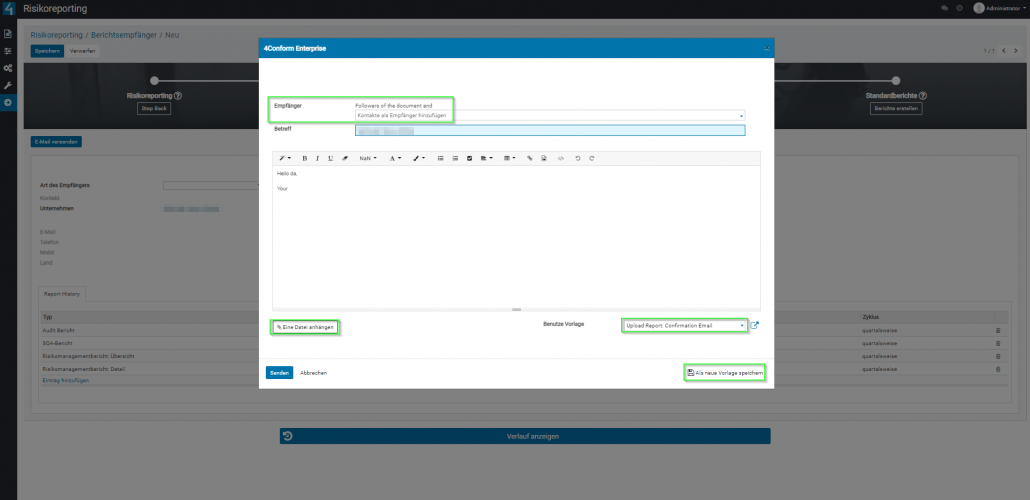
Der Bericht wird an die bereits definierten Empfänger des Dokumentes übermittelt und zusätzlich können im Bedarfsfall weitere Empfänger hinzugefügt werden.
Zusätzlich können Dateien beigefügt und ein bestehender Text einer E-Mail Vorlage verwendet – oder neu angelegt – werden.
2. Berichtsempfänger auswählen
Klicken Sie auf einen bestehenden Berichtsempfänger, können Sie diesen direkt bearbeiten und Änderungen vornehmen.
3. Bericht auswählen
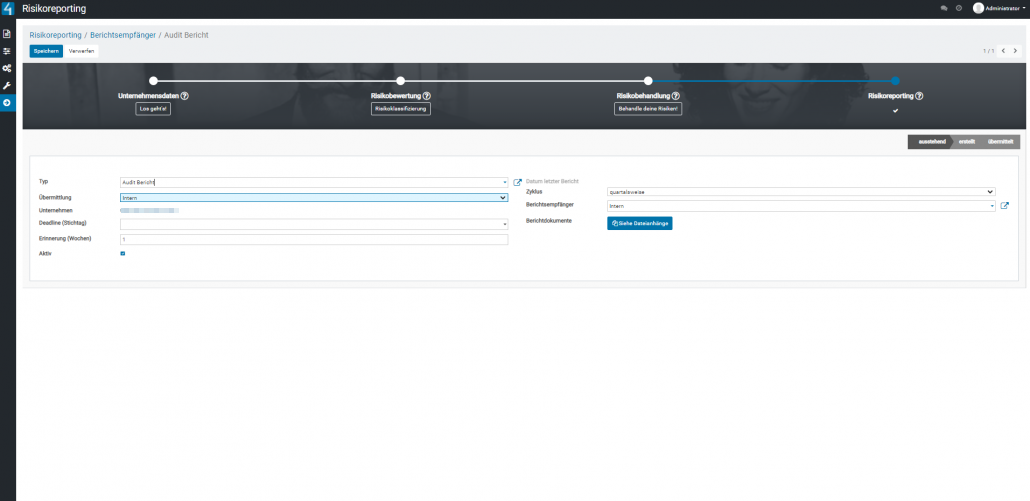
Klicken Sie auf einen Bericht, können Sie in den Details Einstellungen des jeweiligen Berichtstyps anpassen.
3. Standardberichte
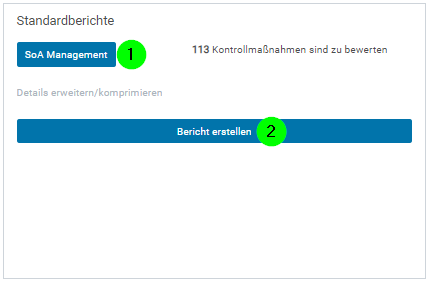
- Im SoA Management erhalten Sie einen Überblick über alle angelegten Maßnahmen.
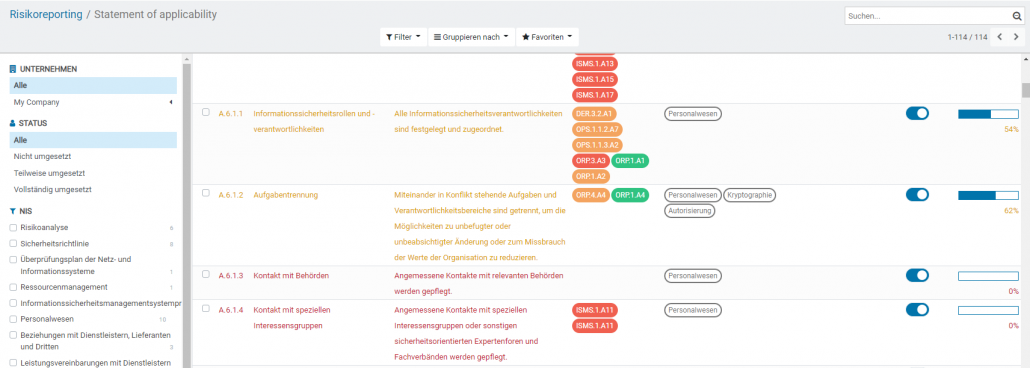
Neben den bereits bekannten Filter- und Gruppiermöglichkeiten, erhalten Sie durch Auswahl einer Maßnahme dazu sämtliche Details.
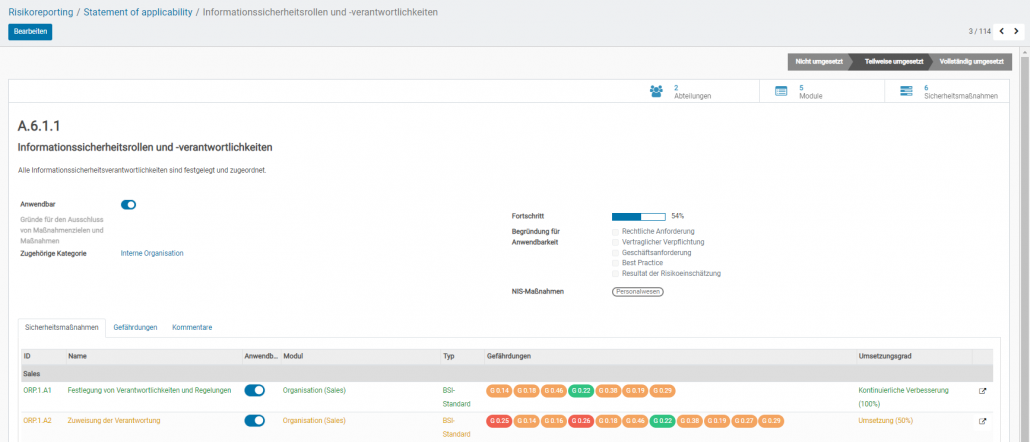
Im Reiter „Module“ wird Ihnen angezeigt, zu welchem Modul die Maßnahme gehört.
Der Reiter „Sicherheitsmaßnahmen“ Informiert Sie über alle zugehörigen Sicherheitsmaßnahmen.
Unter „Abteilungen“ finden Sie die für die Umsetzung/Kontrolle zuständigen Abteilungen.
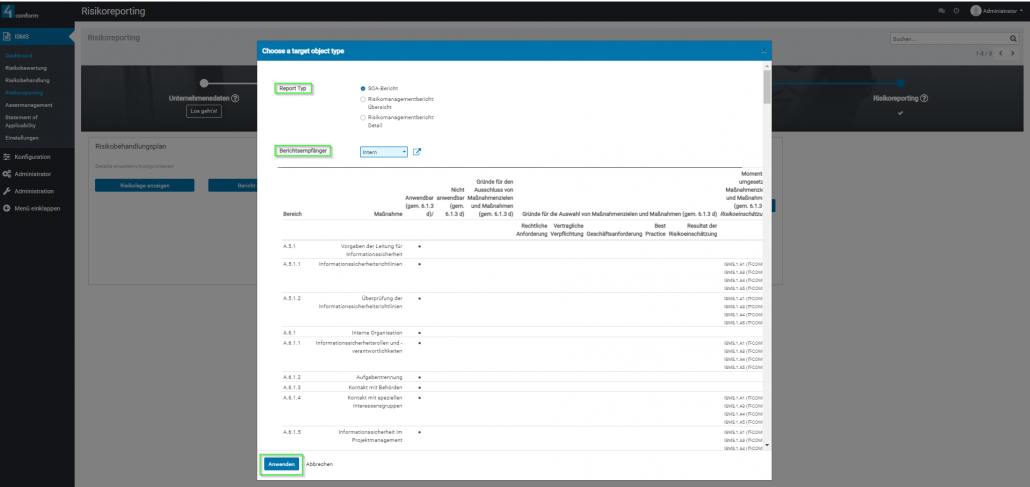
2. Sie können dazu auch einen „Bericht erstellen„, indem Sie den Berichtstyp sowie den Berichtsempfänger festlegen – ggf. noch weitere Parameter definieren, welche automatisch freigeschaltet werden – und im Anschluss mittels Klick auf „Anwenden“ den Bericht als PDF-Datei speichern.