
Kontakte verwalten und erstellen
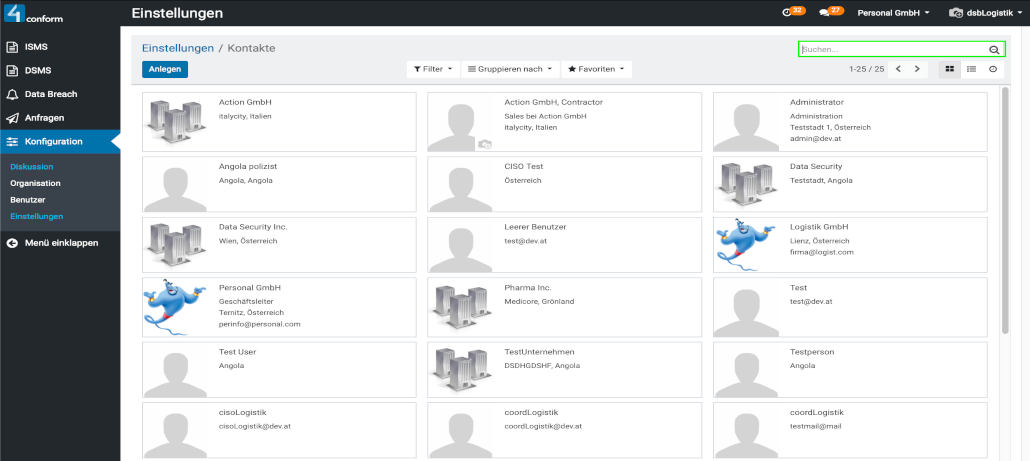


- Unter den Einstellungen, finden sie den Menüpunkt „Kontakte verwalten“ , durch den sie eine Übersicht aller registrierten Kontakte im System erhalten. Mit der Suchleiste, können sie einen bestimmten Kontakt aus ihrer Liste heraussuchen.
- Unter der Schaltfläche „Filter„, finden sie verschiedene Möglichkeiten, ihre Ansicht nach ihren Wünschen hin zu filtern. Sollten die vordefinierten Filter, nicht ihren Wünschen entsprechen, können sie auch ihren eigenen erstellen.
- Durch die Schaltfläche „Gruppieren nach“ , können sie ihre Übersicht nach verschiedenen Kriterien gruppieren. Sollten die hier vordefinierten Gruppierungen, nicht ihren Wünschen entsprechen, können sie eine, auf sie zugeschnittene Gruppierung, erstellen.
- Wollen sie ihre aktuelle Suche gerne speichern, können sie das unter der Schaltfläche „Favoriten“ machen. Hier können sie auch festlegen, ob sie diese Suche „als Standard benutzen“ möchten, oder sie mit „allen Benutzern teilen“ möchten. Sie können außerdem auch die Suche in ihr „eigenes Dashboard“ hinzufügen.
Bearbeiten der Kontakte
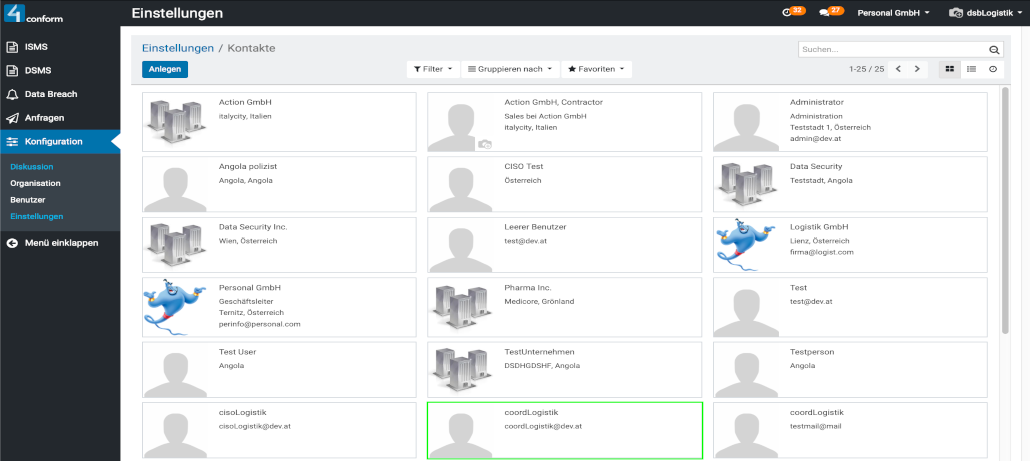
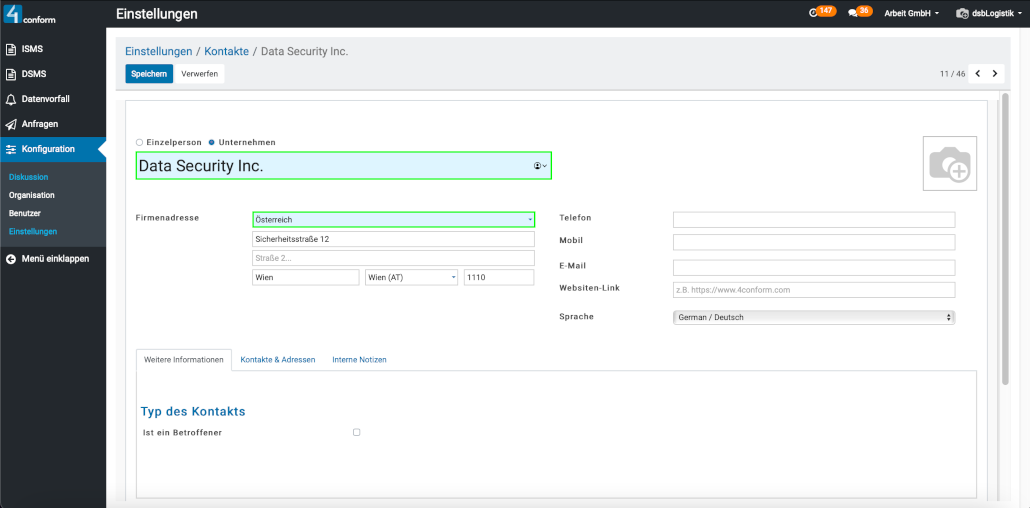
- Möchten sie einen Kontakt bearbeiten, müssen sie nur einen der Kontakte, in der Gesamtübersicht auswählen.
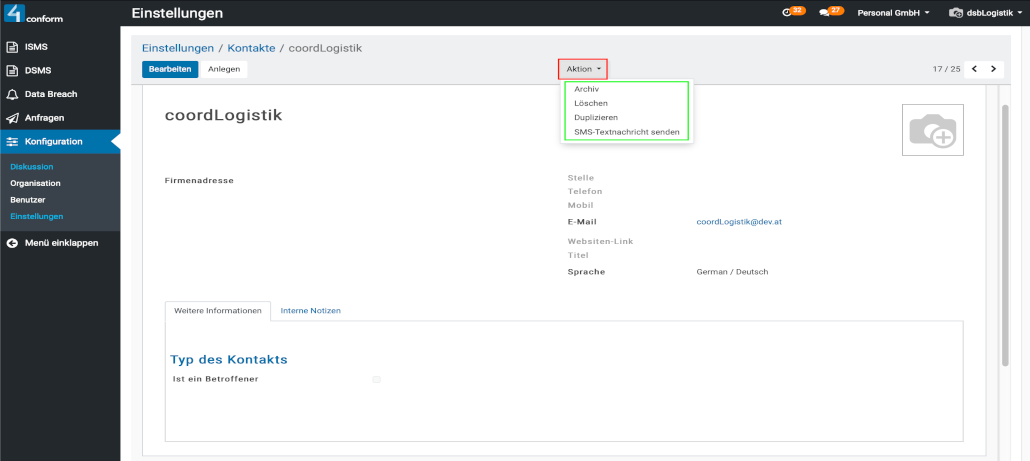
- Durch Auswahl eines Kontaktes, gelangen sie in die Übersicht dessen. Hier können sie unter der Schaltfläche „Aktion“ , den Kontakt entweder ins „Archiv“ verschieben, „Löschen“ , „Duplizieren“ oder eine „SMS-Textnachricht“ zukommen lassen.
- Durch auswählen der Schaltfläche „Aktion„, haben Sie die Möglichkeit, die ausgewählte TOM, entweder zu „Löschen“ oder zu „Duplizieren„.
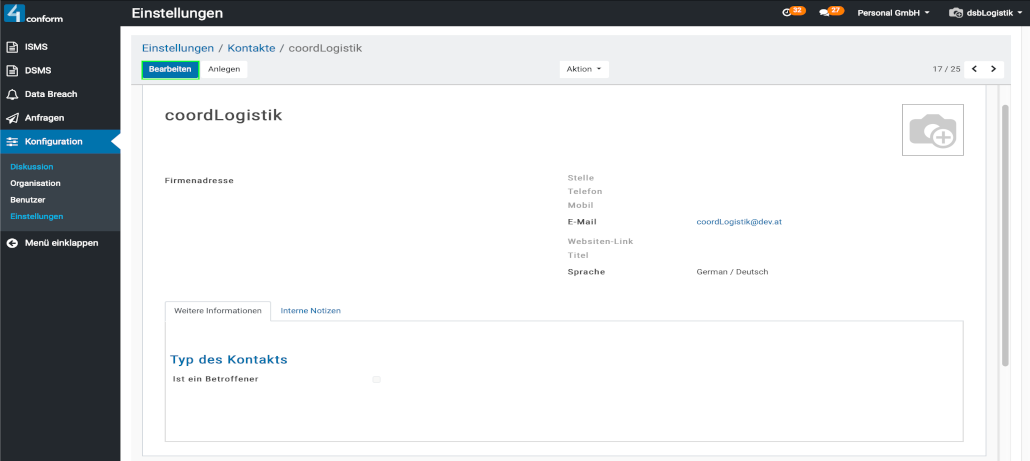
- Durch auswählen der Schaltfläche „Bearbeiten“ , gelangen sie in den Bearbeitungsmodus des Kontaktes.
- Im Bearbeitungsmodus, können sie nun verschiedene Informationen, betreffend ihres Kontaktes eintragen. Die „Bezeichnung„, das „Land“ und die „E-Mail„, sind verpflichtend auszufüllen, während der Rest der Informationen nur optional sind. Neben den Informationen, können sie auch ein „Profilbild“ des Kontaktes verwenden und festlegen, ob dieser Kontakt ein „Betroffener“ ist. Sollten sie noch weitere nützliche Informationen über den Kontakt besitzen, können sie diese unter dem Reiter „interne Notizen“ hinterlegen. Wurde alles nach ihren Wünschen hin eingetragen, können sie die Änderungen mit Auswahl der Schaltfläche „Speichern“ ins System übernehmen.
Anlegen eines neuen Kontaktes
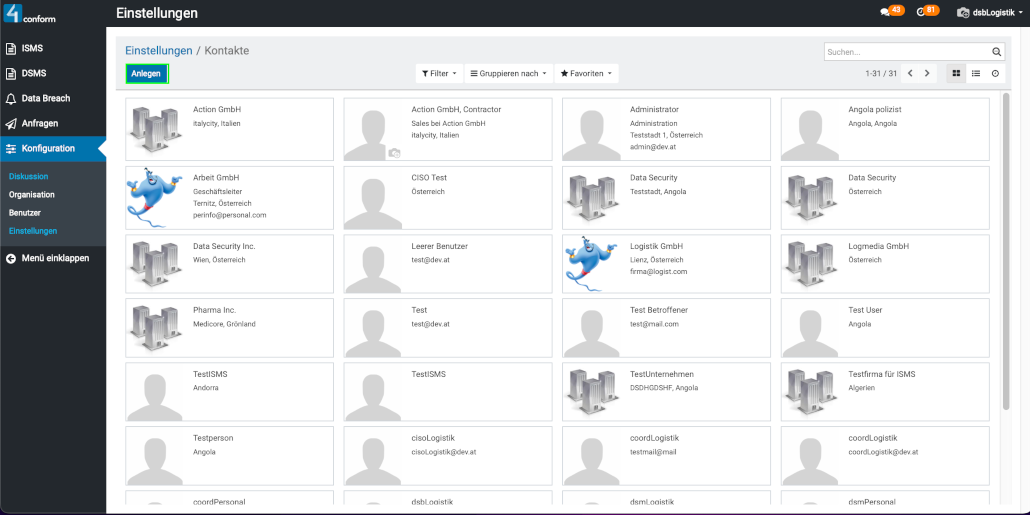
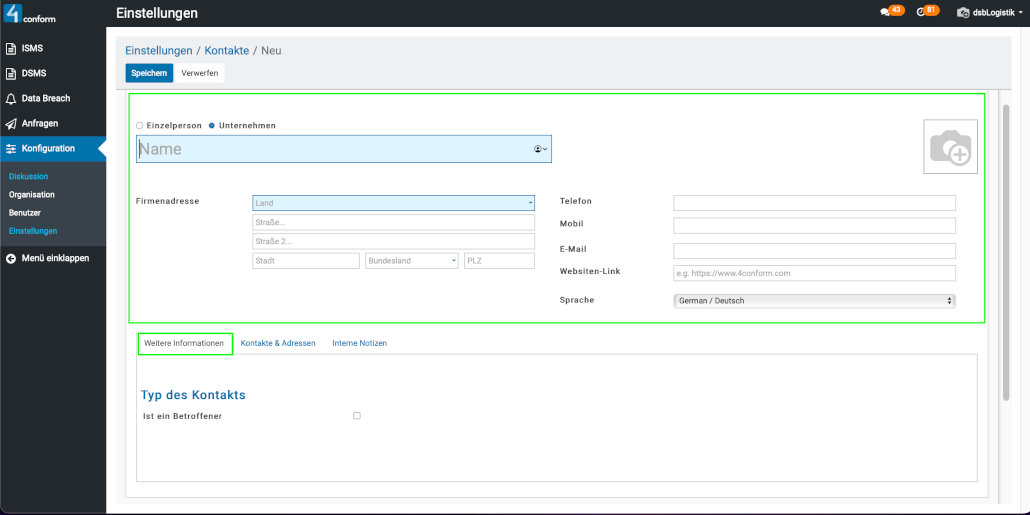
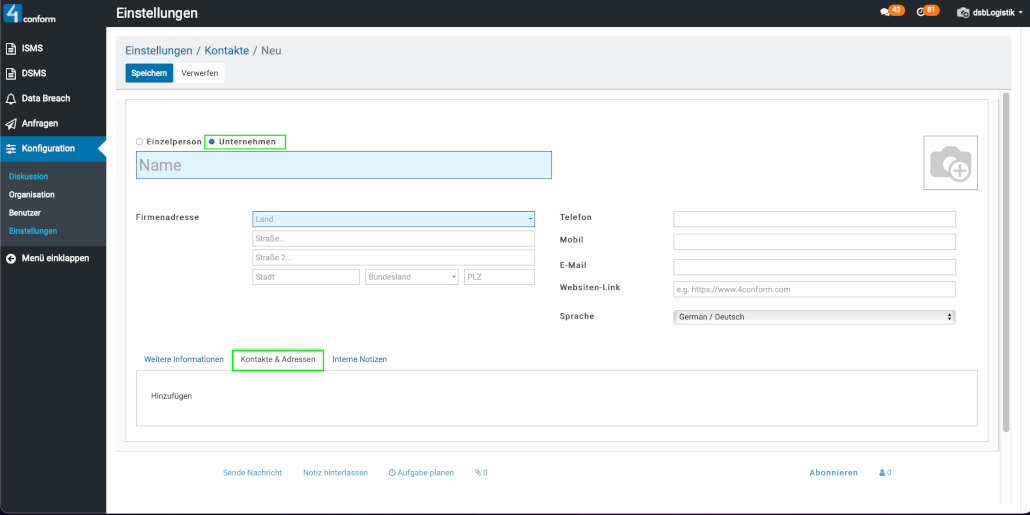
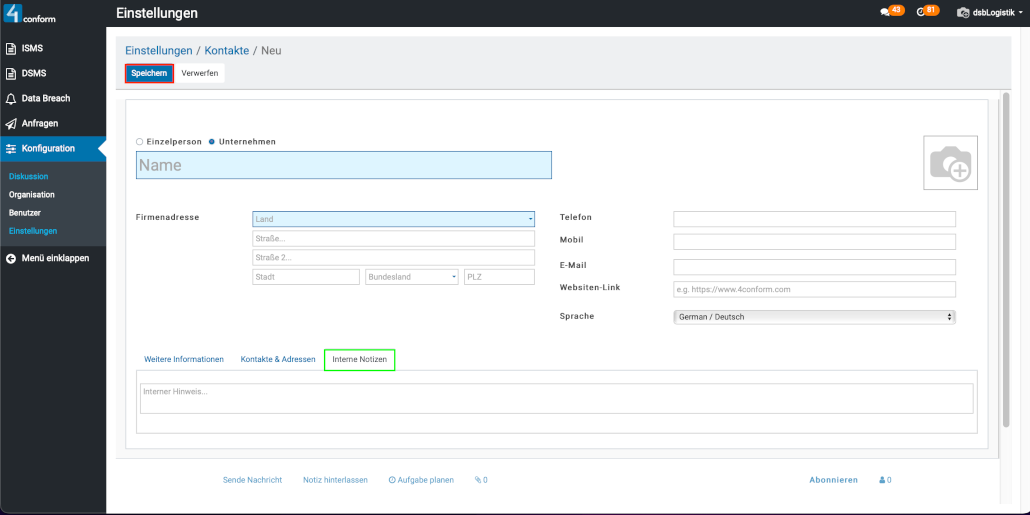
- Zum Erstellen eines neuen Kontaktes, müssen Sie die Schaltfläche „Anlegen“ betätigen.
- Im ersten Schritt muss eine Auswahl getroffen werden, ob es sich um eine „Einzelperson“ oder ein „Unternehmen“ handelt. Danach werden „Namen und Land“ verpflichtend eingegeben und die restlichen Informationen des Kontaktes, wenn erwünscht. Unter „Weitere Informationen“ , kann man auch festlegen, ob es sich um einen Betroffenen handelt oder nicht.
- Wurde als Kontakt angegeben, dass es sich um ein „Unternehmen“ handelt, so erscheint die Möglichkeit, „Kontakte & Adressen“ im Unternehmen hinzuzufügen. Wurde der Kontakt als „Einzelperson“ bekannt gegeben, so ist diese Option nicht vorhanden.
- Zum Abschluss, können sie noch „interne Notizen“ vergeben, falls es für den neu erstellten Kontakt, noch zusätzliche Informationen gibt, welche sie hinzufügen möchten. Wurde alles korrekt ausgefüllt, können sie den Kontakt durch betätigen der Schaltfläche „Speichern“ , im System erstellen lassen.