
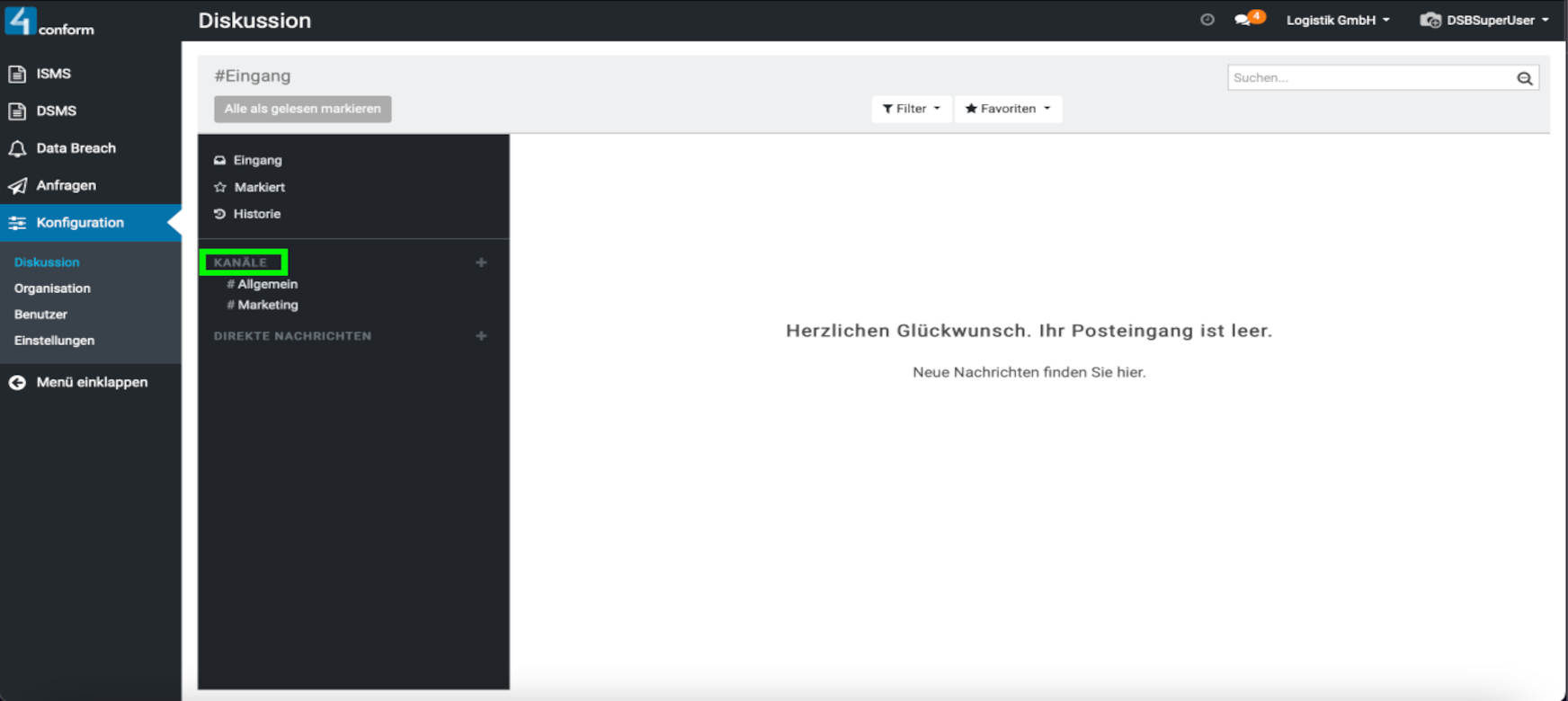
Aufzufinden ist diese unter dem Menüpunkt “ Konfiguration“ und dient zur Kommunikation zwischen den einzelnen Benutzern. Hier können sie Direktnachrichten an Benutzer senden, oder einen Kanal erstellen, welcher zum Informationsaustausch mehrerer Benutzer dient und somit eine leichtere Organisation der Informationen innerhalb einer Gruppe ermöglicht. Beispiele für Kanäle: #Marketing, #Vertrieb, #Forschung usw. Da der Menüpunkt „Konfiguration„, nur dem Datenschutzbeauftragten vorbehalten ist, kann auch nur dieser, die Verwaltung der Kanäle vornehmen.
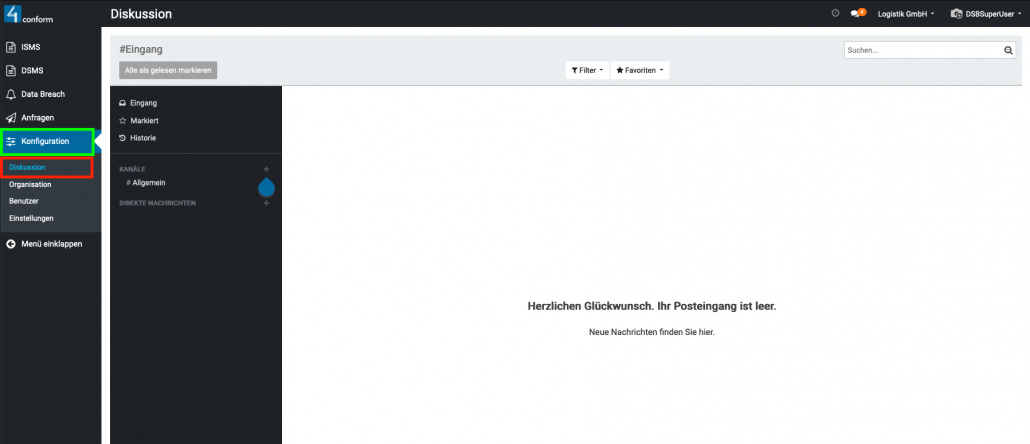
Verwenden des Posteingangs
Die Verwendung des Posteingangs, dient zur besseren Übersicht, aller im System erhaltenen Nachrichten. Hier können sie zur schnelleren Übersicht, die Nachrichten Filtern oder auch in einer gruppierten Ansicht anzeigen lassen.
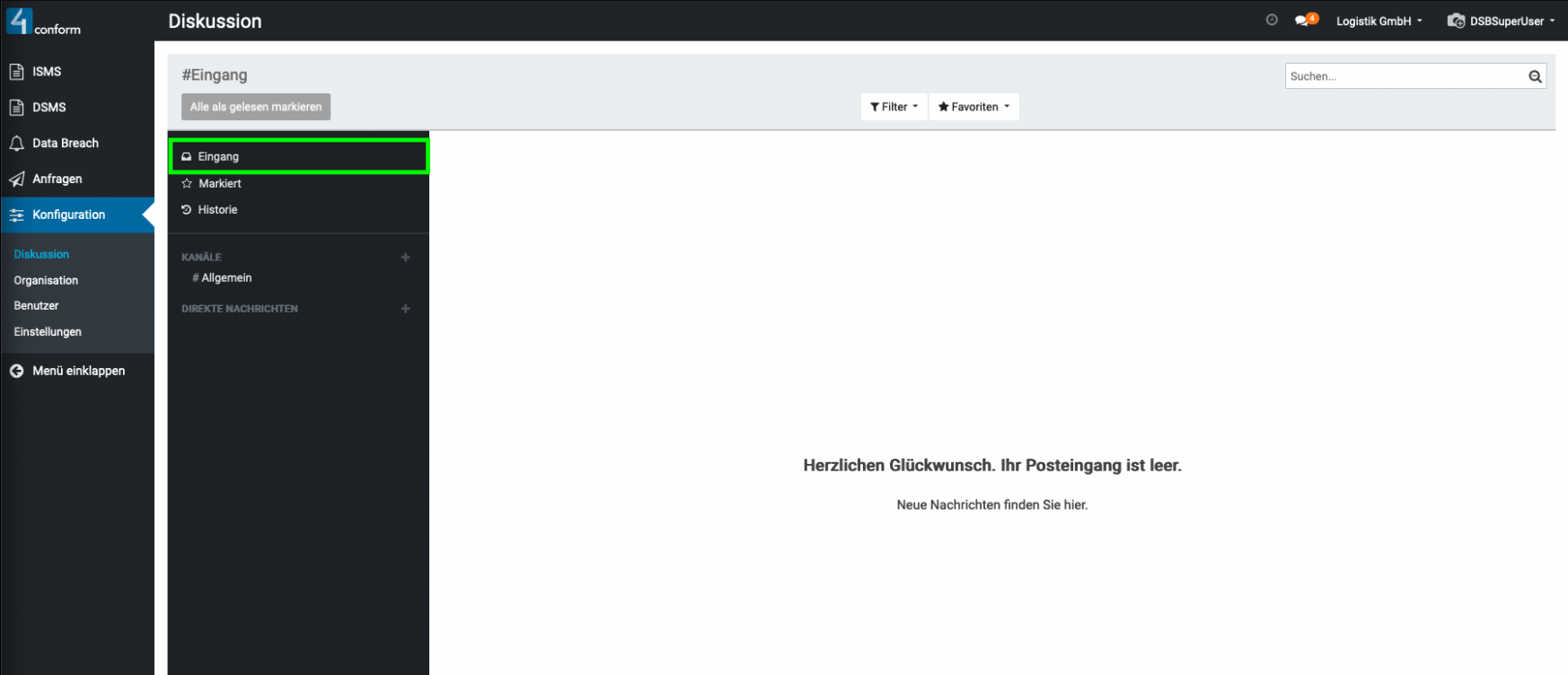
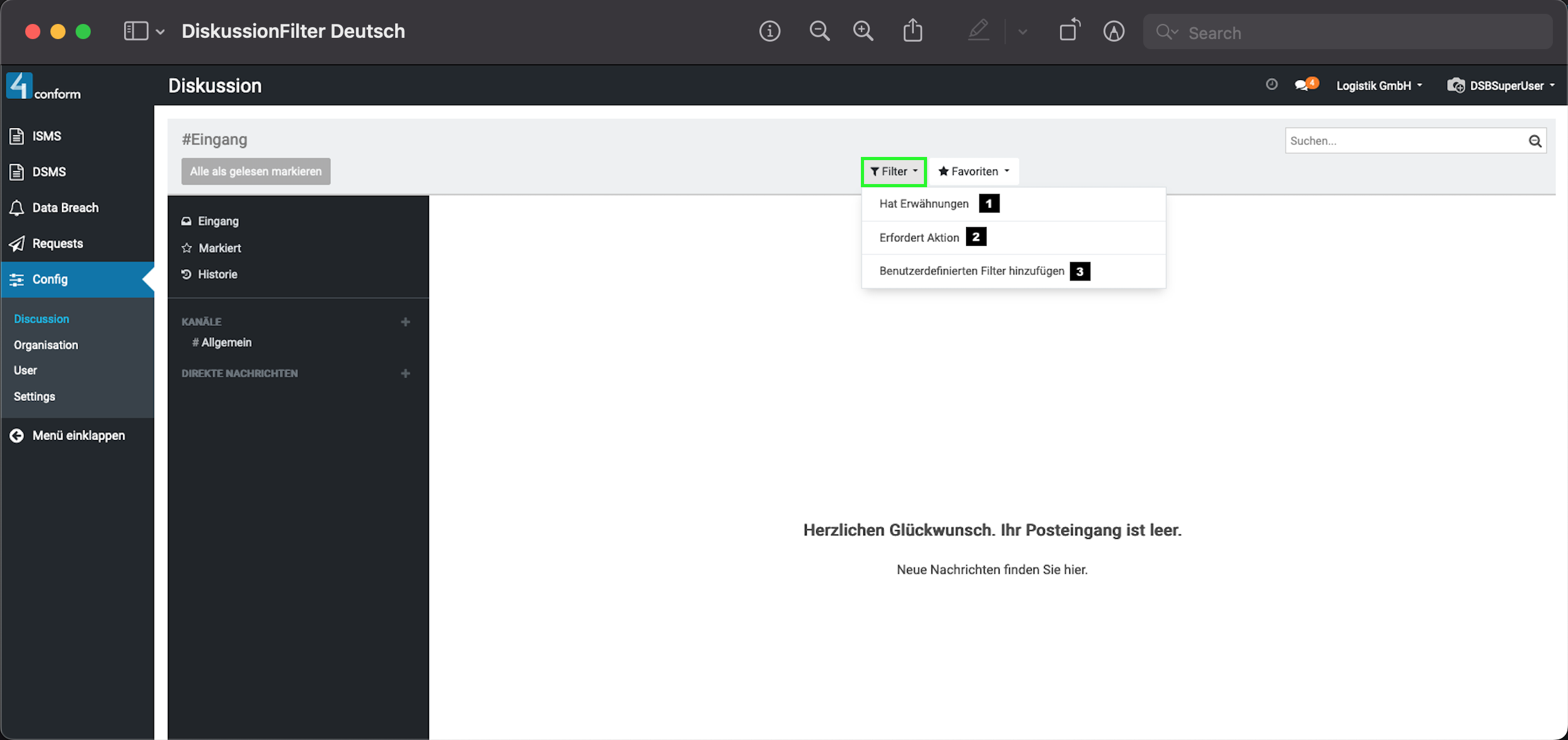
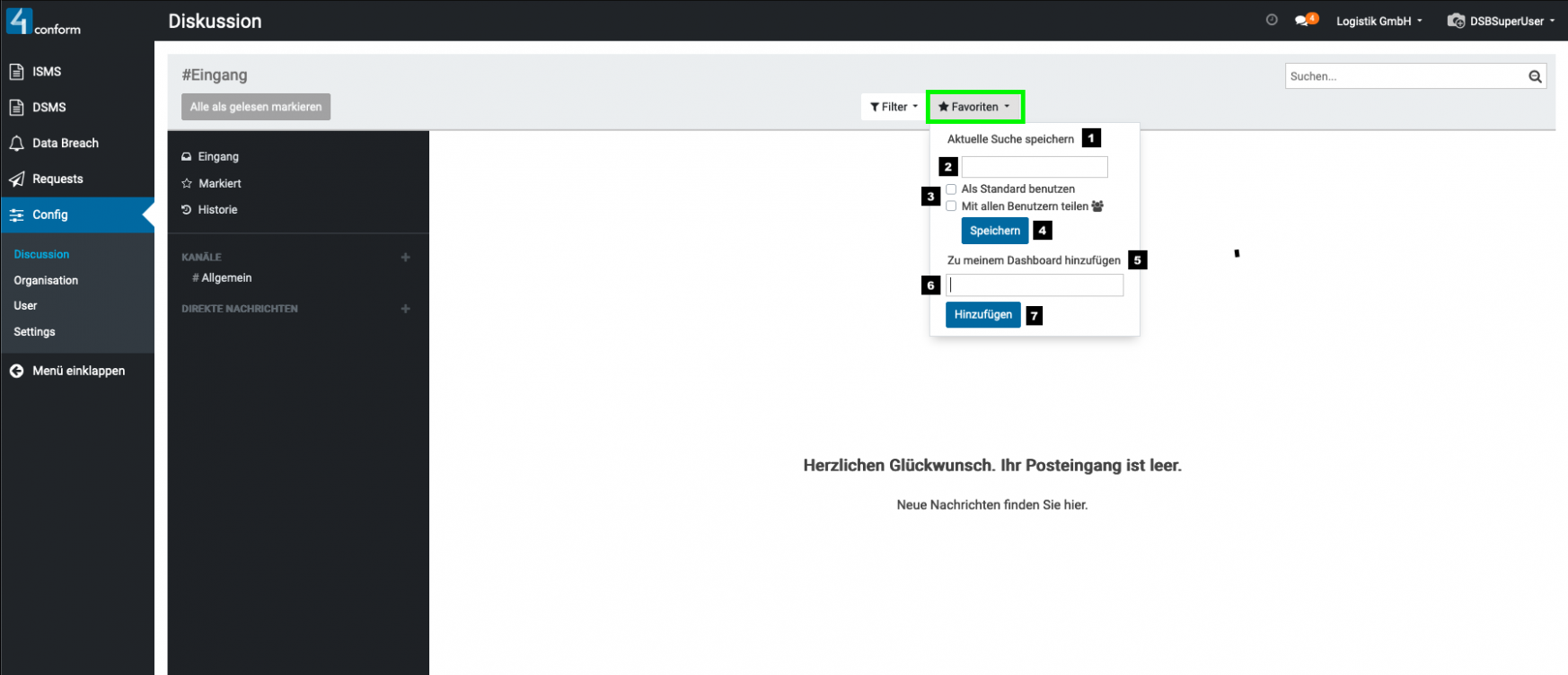


- Wählen sie auf der linken Seite den Menüpunkt „Eingang“ .
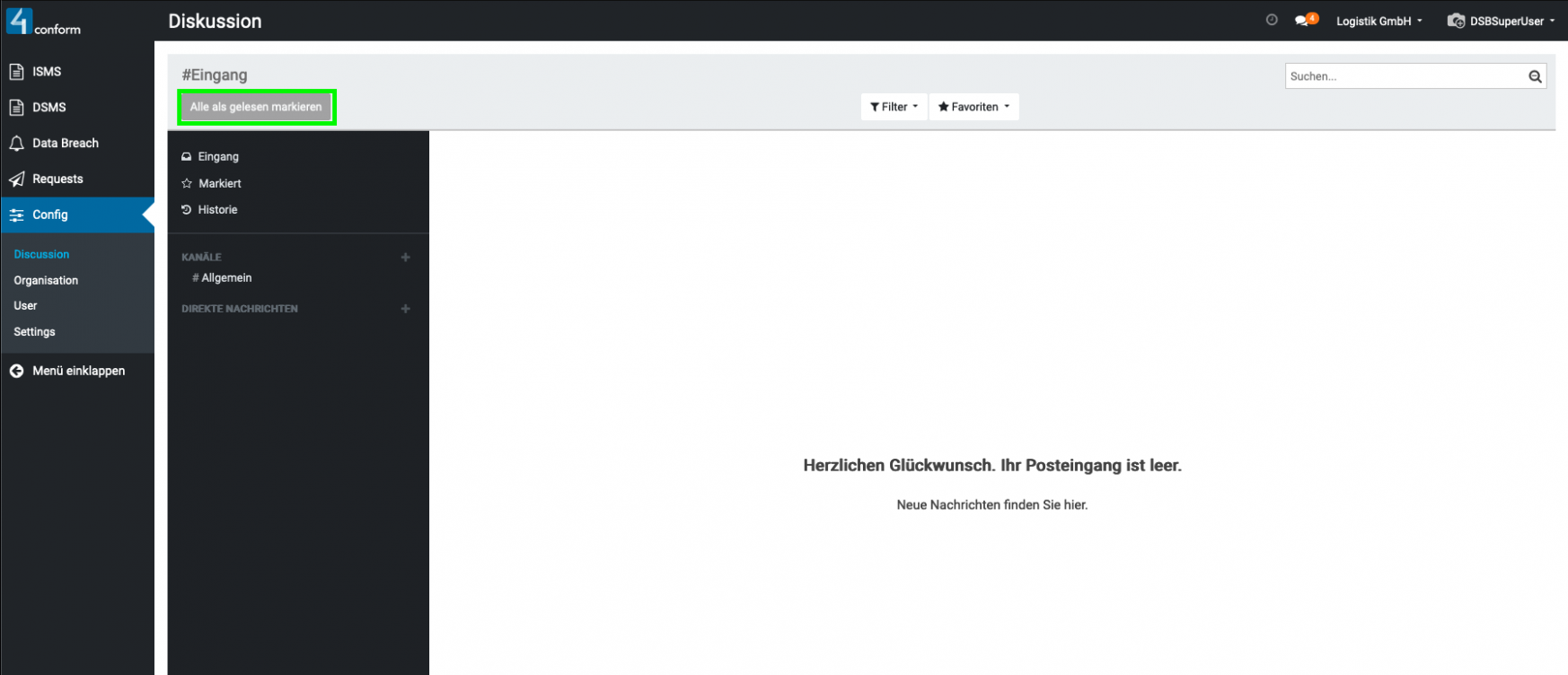
- Mit dieser Schaltfläche, können sie alle eingegangenen Nachrichten, „als gelesen markieren“.
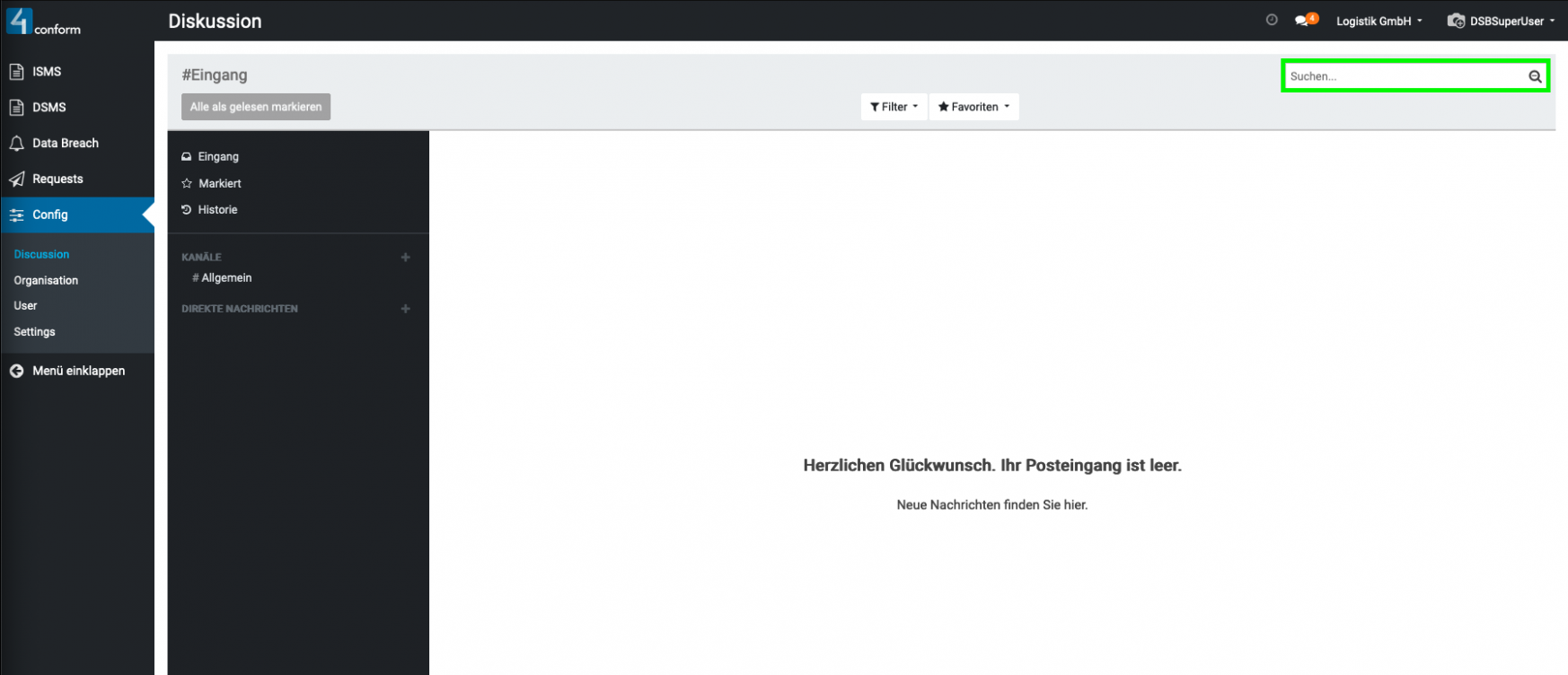
- Um bestimmte Nachrichten zu suchen, steht ihnen hier eine Suchleiste zur Verfügung.
- Wenn sie eine gefilterte Auswahl ihrer Nachrichten wünschen, können sie unter der Schaltfläche „Filter“ , verschiedene Optionen zur Verfügung. Sollten ihnen die vorgegebenen Filter ungenügend sein, können sie auch einen „Benutzerdefinierten Filter“ , unter dieser Schaltfläche erstellen.
- Unter der Schaltfläche „Favoriten“ , finden sie die Möglichkeit, ihre individuelle Suche unter einen von ihnen ausgewählten Namen zu speichern. Hier können sie auch auswählen, ob sie ihre gespeicherte Suche nur für sich benutzen wollen, oder auch mit anderen Benutzern teilen wollen. Eine weitere Möglichkeit besteht darin, ihre gespeicherte Suche, direkt in ihr eigenes Dashboard als Widget anzufügen.
Markierte Mitteilungen
Das markieren von Nachrichten, ermöglicht ihnen, wichtige Informationen noch schneller zu finden und diese auf einen Klick, anzeigen zu lassen
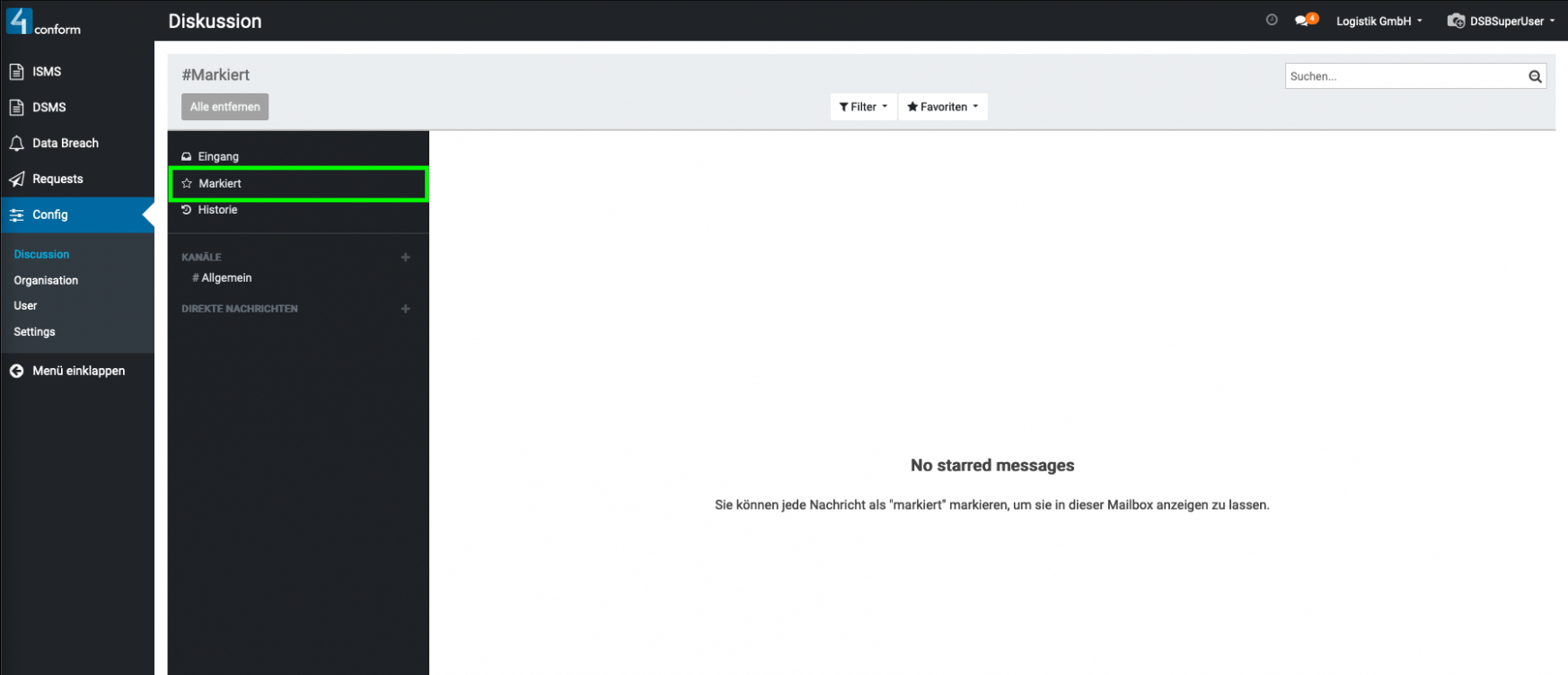
- Durch auswählen der Schaltfläche „Markiert“ , erhalten sie eine Übersicht aller Nachrichten, welche sie als wichtig gekennzeichnet haben,
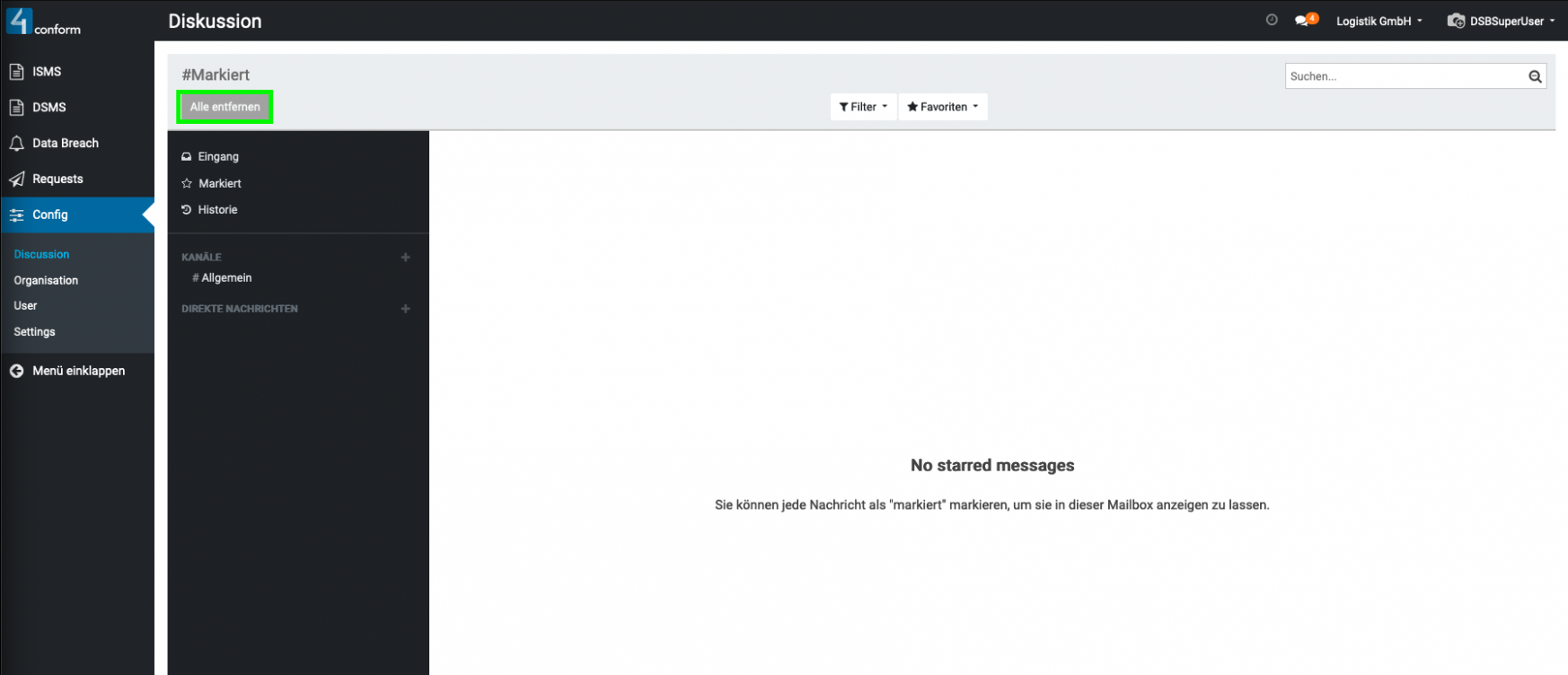
- Durch betätigen der Schaltfläche „Alle entfernen“ , können sie ihre als wichtig gekennzeichneten Nachrichten, löschen.
Historie
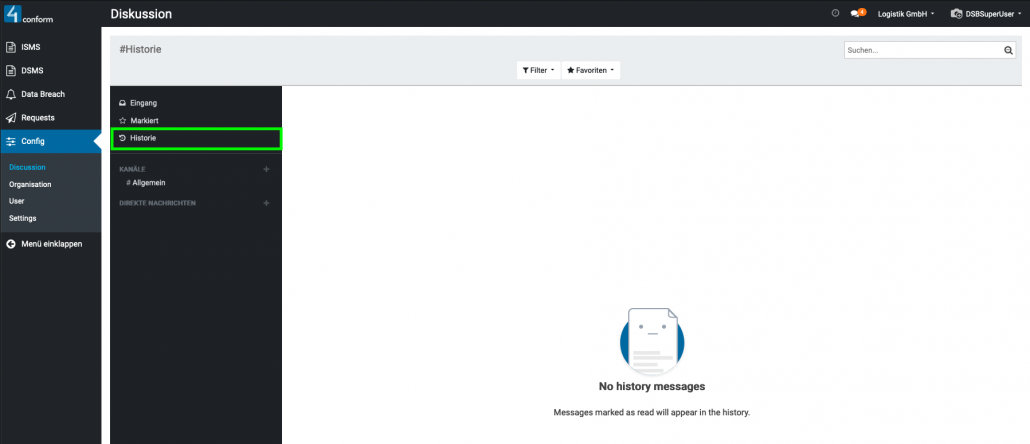
Unter dem Menüpunkt Historie, erhalten sie eine Übersicht aller Nachrichten, die als gelesen gekennzeichnet sind.
Kanal anlegen
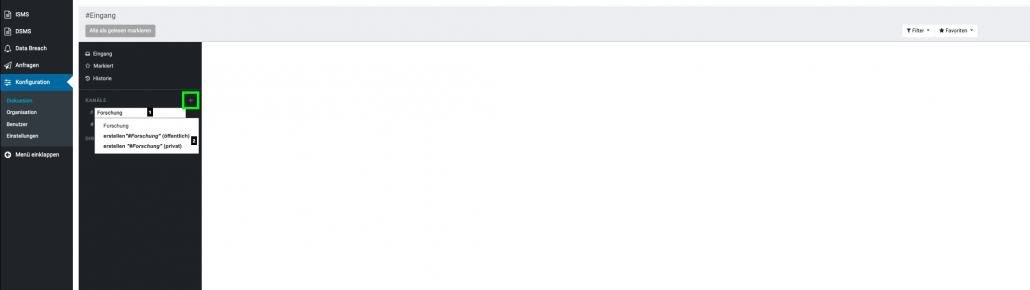
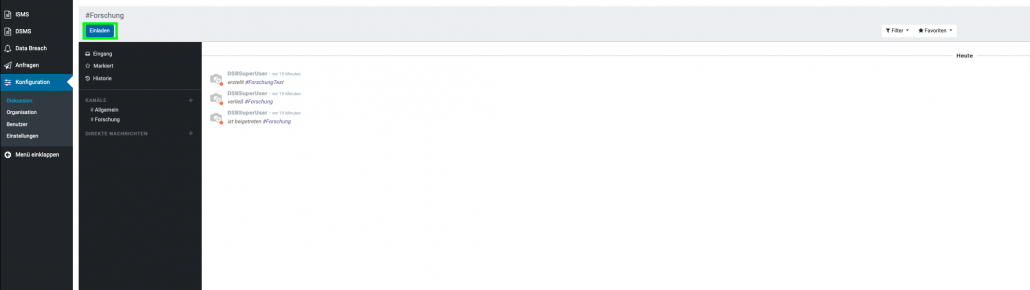
- Durch Auswahl des „Plus Symbols“ , können sie einen neuen Kanal erstellen. In der dadurch angezeigten Text Box, können sie einen Namen für den Kanal eingeben und festlegen, ob dieser „Öffentlich“ oder „Privat“ sein sollte.
- Durch auswählen der Schaltfläche „Einladen„, können sie zusätzliche Benutzer in ihren erstellten Kanal einladen.
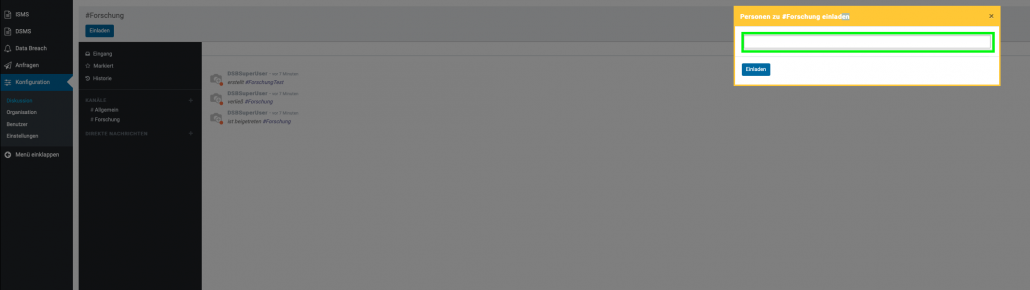
- Hier werden die einzelnen Benutzernamen eingetragen, welche sie in ihren Kanal einladen möchten. Als letzten Schritt, muss durch klicken auf die Schaltfläche „Einladen“ der Vorgang beendet werden.
Kanal löschen und bearbeiten
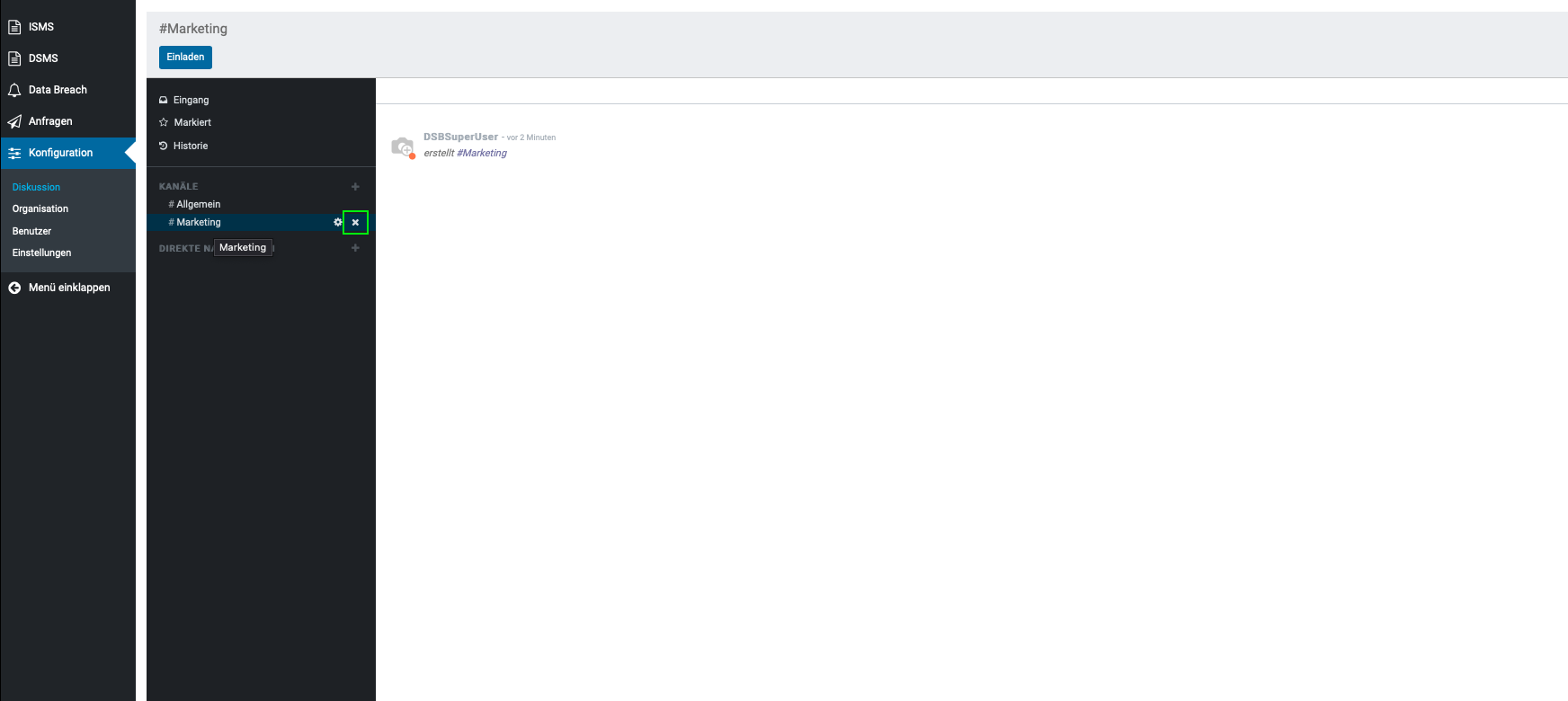
- Durch betätigen des „X-Symbols“ neben dem Kanal, wird dieser gelöscht.
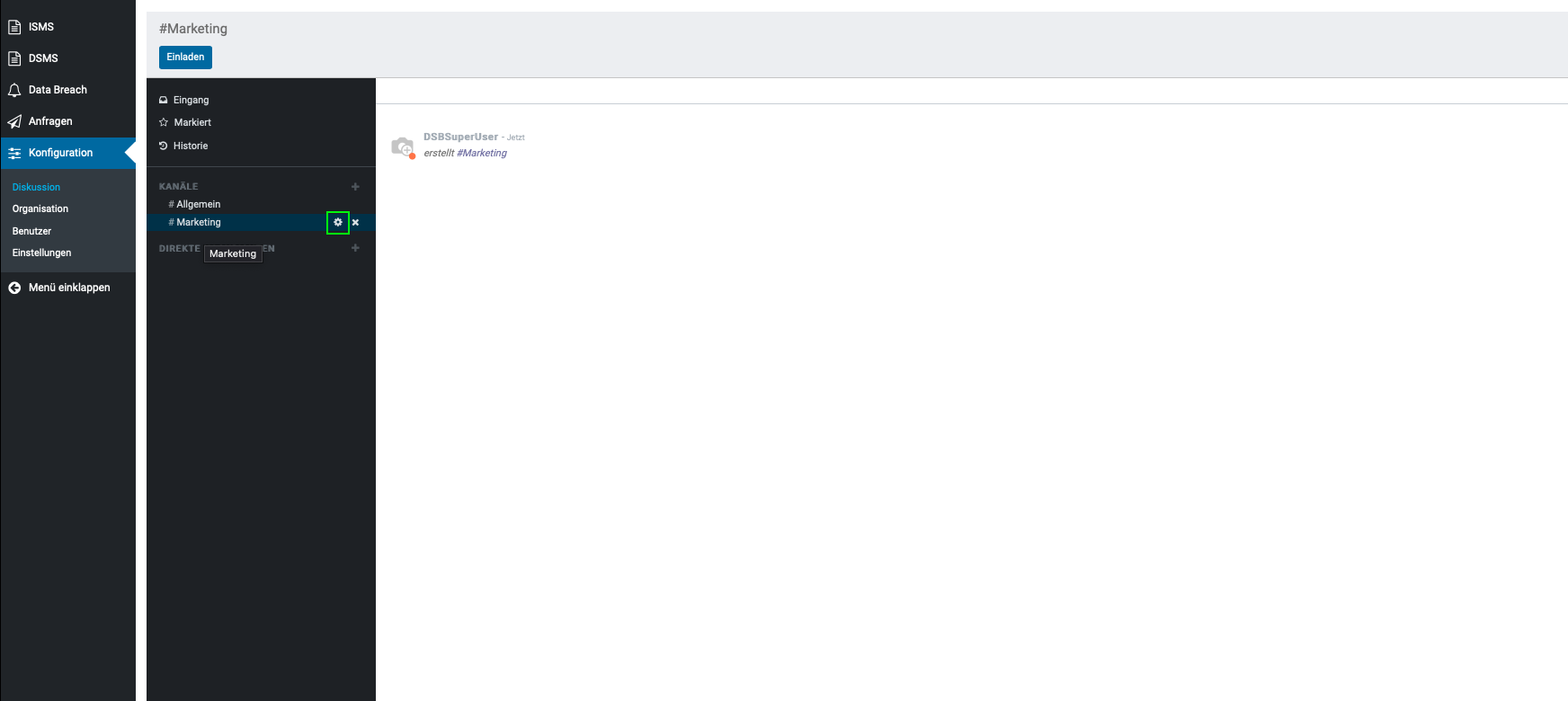
- Wenn sie das „Zahnrad Symbol“ auswählen, gelangen sie auf die Konfigurationsseite des Kanals.
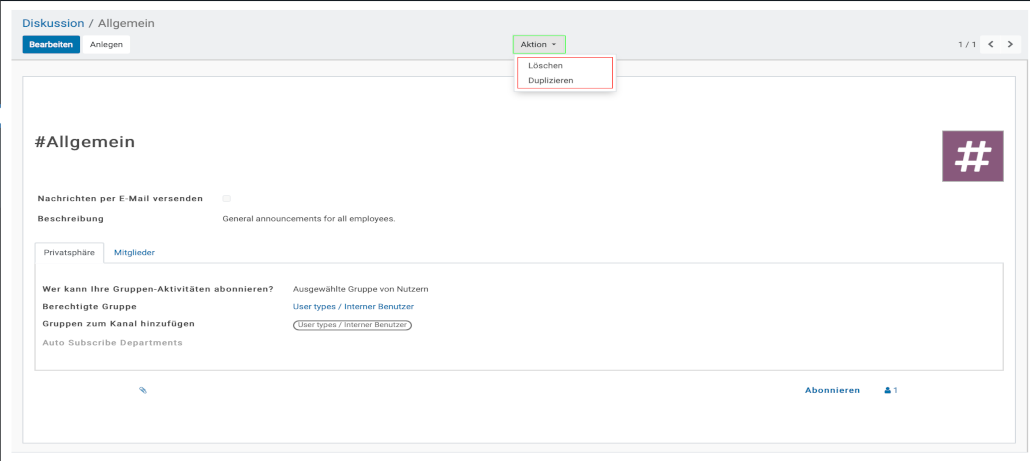
- Mit Hilfe der Schaltfläche „Aktion„, können Sie den derzeitigen Kanal löschen oder duplizieren.
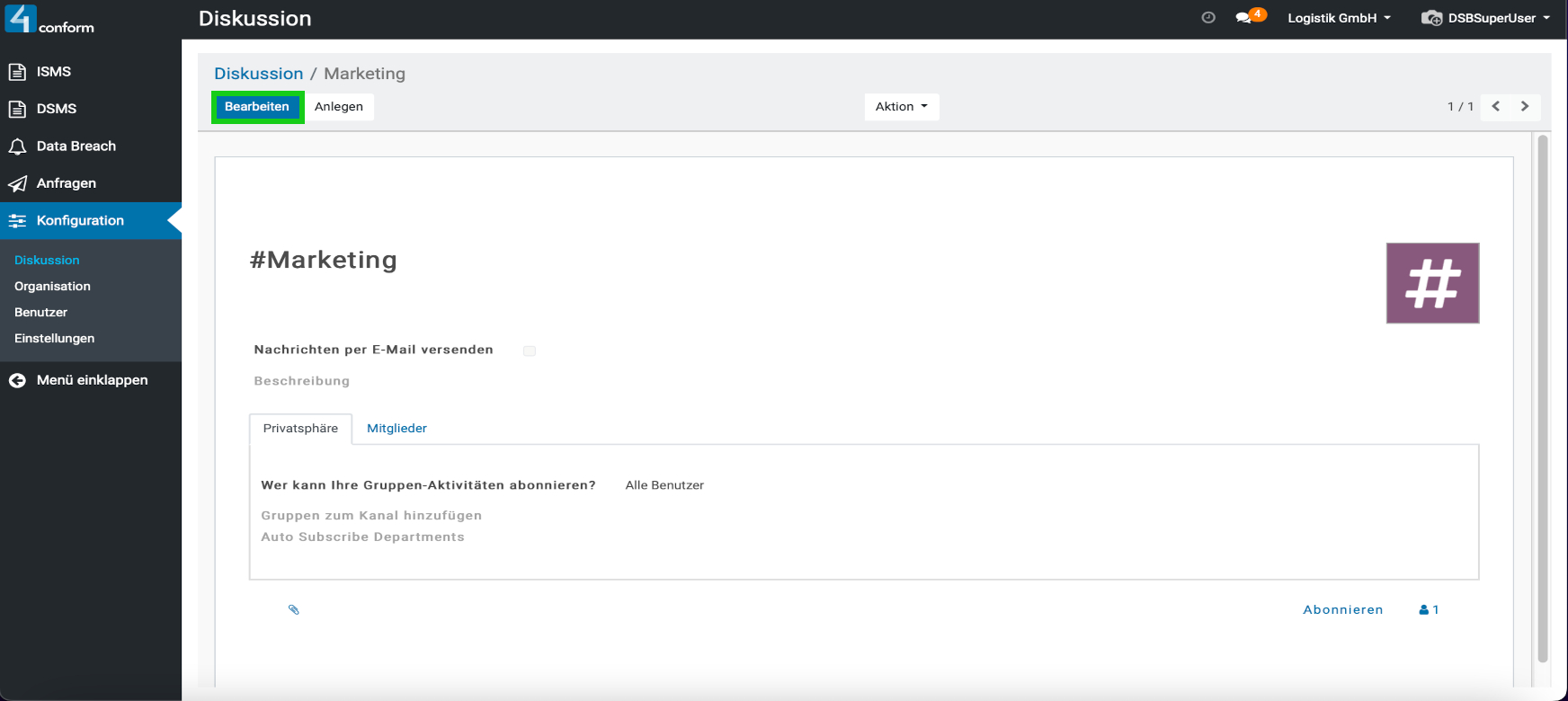
- Um die Einstellungen des aktuellen Kanals zu bearbeiten, müssen sie durch klicken der Schaltfläche „Bearbeiten“ , in den Bearbeitungsmodus wechseln.
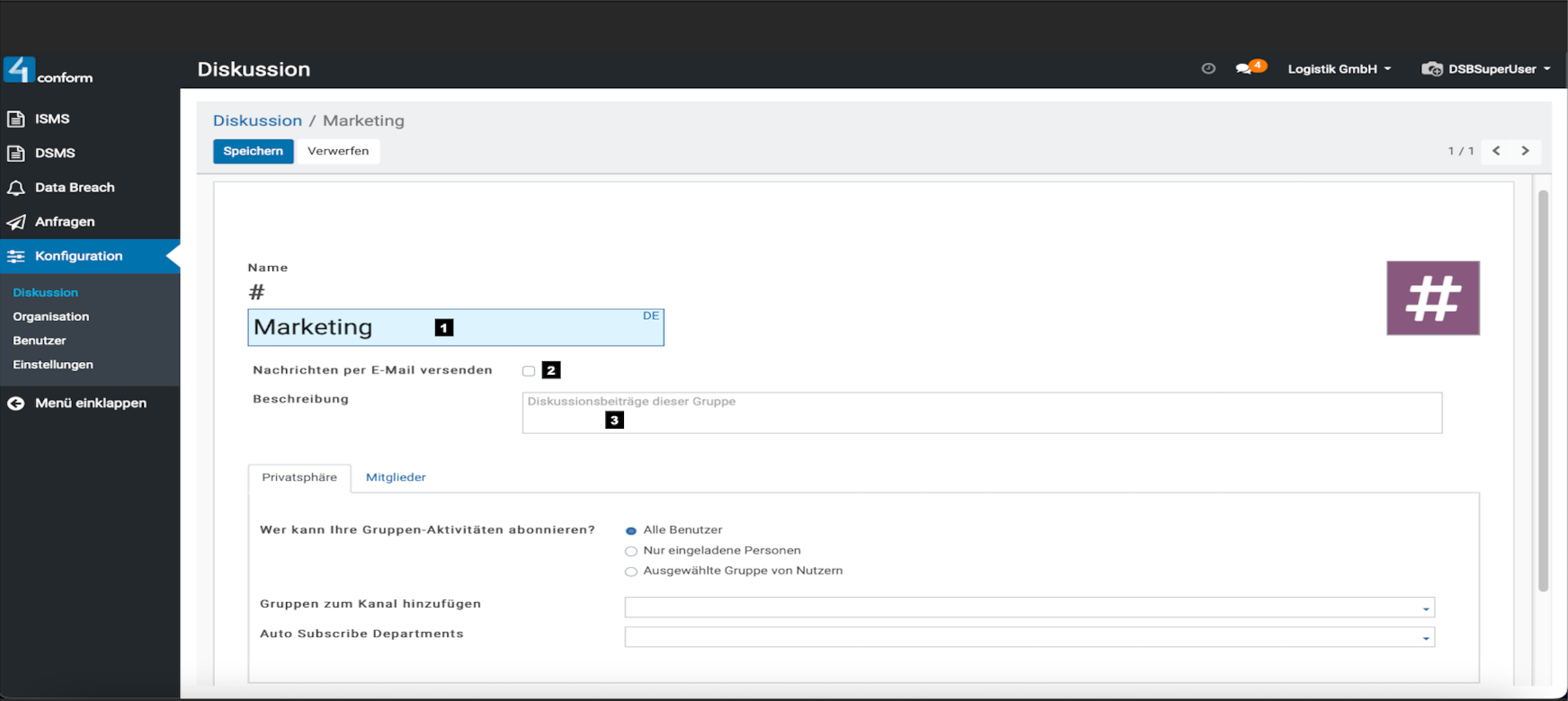
- Wie durch Markierung „1“ ersichtlich, lässt sich hier der Name des aktuellen Kanals ändern. Wenn die „Checkbox“ ausgewählt wurde, erhalten sie die geschriebenen Nachrichten auch per E-Mail. (Siehe Markierung „2„) Optional, können sie durch eine kurze Beschreibung, erklären für welchen Zweck der Kanal erstellt wurde. (Siehe Markierung „3„)
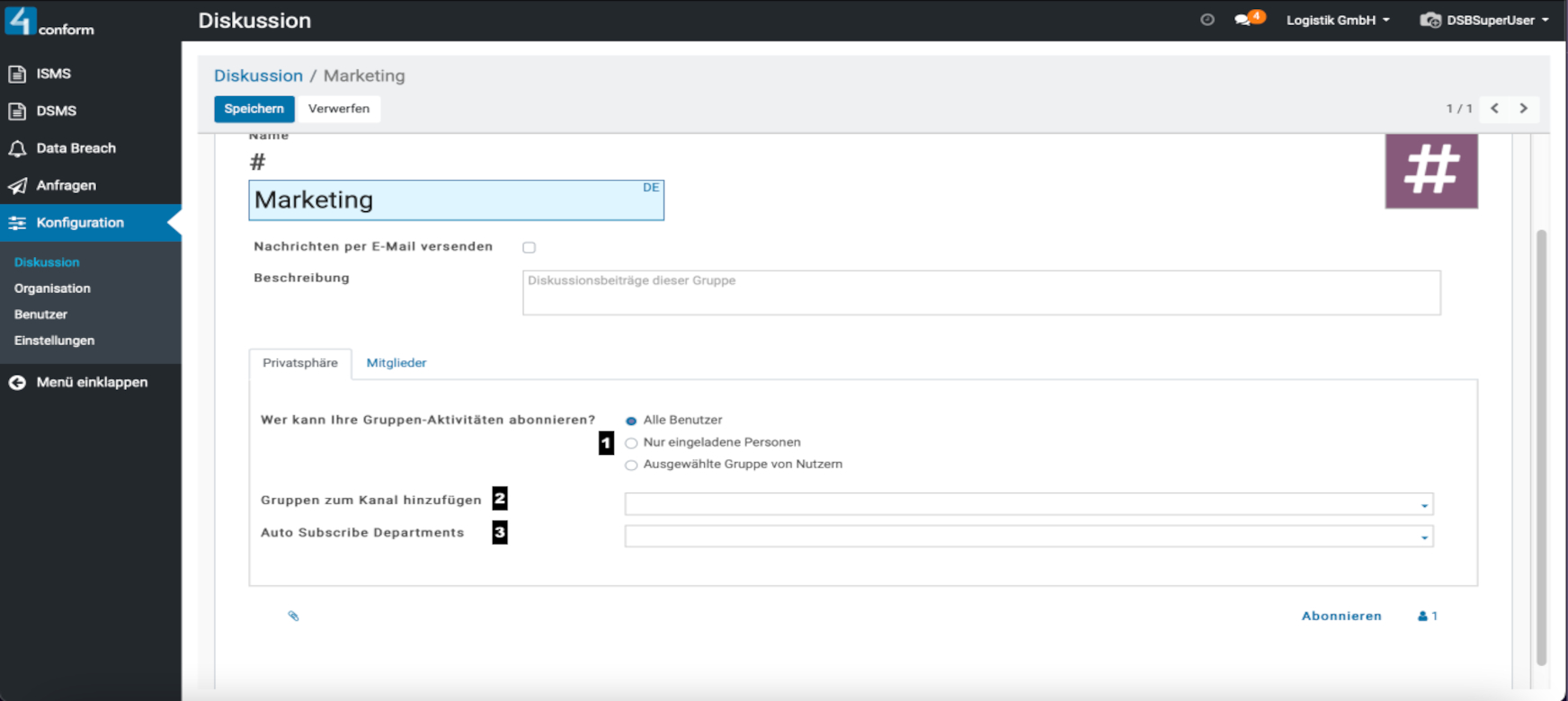
- Unter dem Reiter „Privatsphäre“ können sie festlegen, welche Benutzer oder Benutzergruppen, ihren Kanal abonnieren können. Zur Auswahl finden sie hier, ob alle Benutzer, nur eingeladene Personen oder ausgewählte Gruppe von Nutzern ihren Kanal abonnieren können. Weiters bestimmen sie hier, ob bestimmte Gruppen und Abteilungen ihren Kanal hinzugefügt werden sollen.
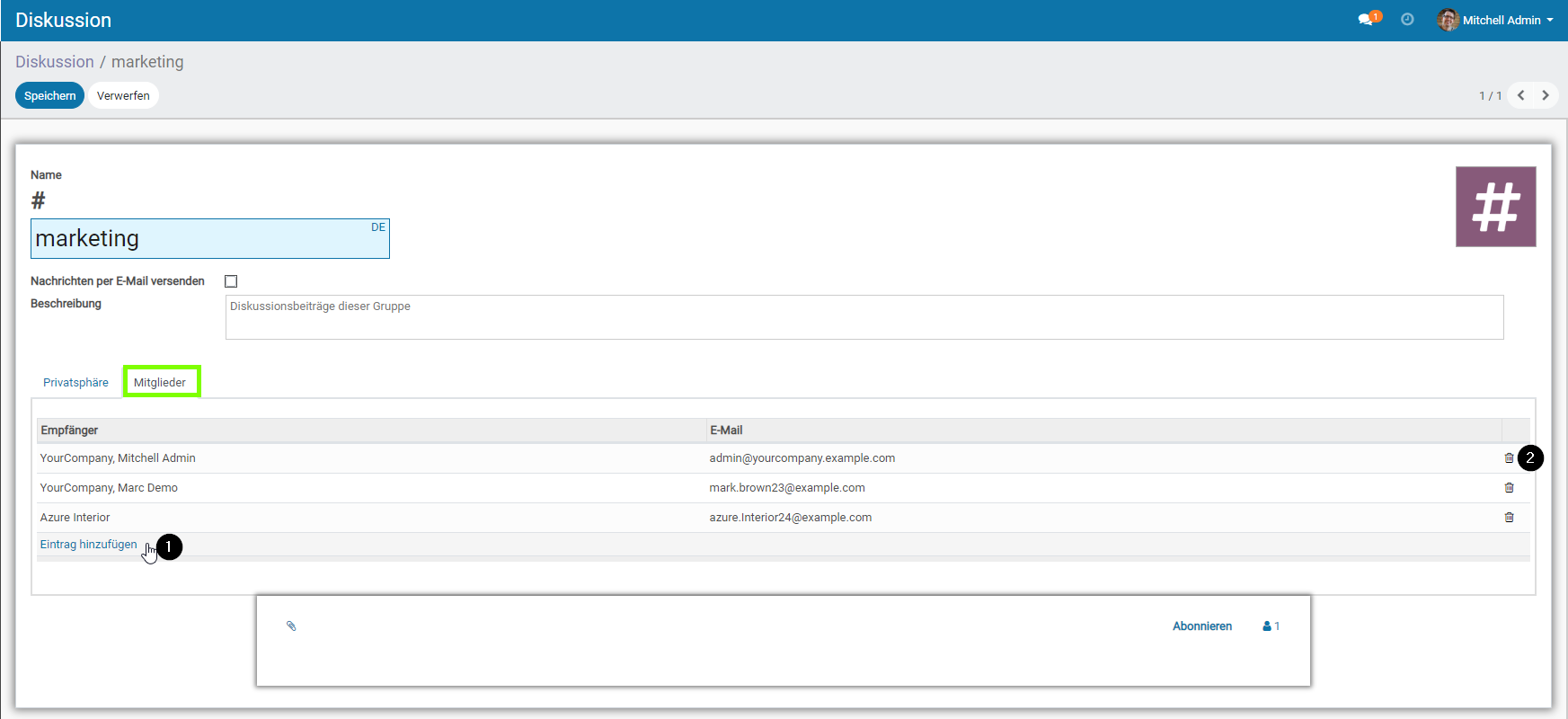
- Unter dem Reiter „Mitglieder“ , erhalten sie eine Übersicht über alle Benutzer, welche ihren Kanal abonniert haben. Außerdem können sie dort auch Benutzer bzw. Benutzergruppen löschen (Siehe Markierung „1„) oder hinzufügen (Siehe Markierung „2„).
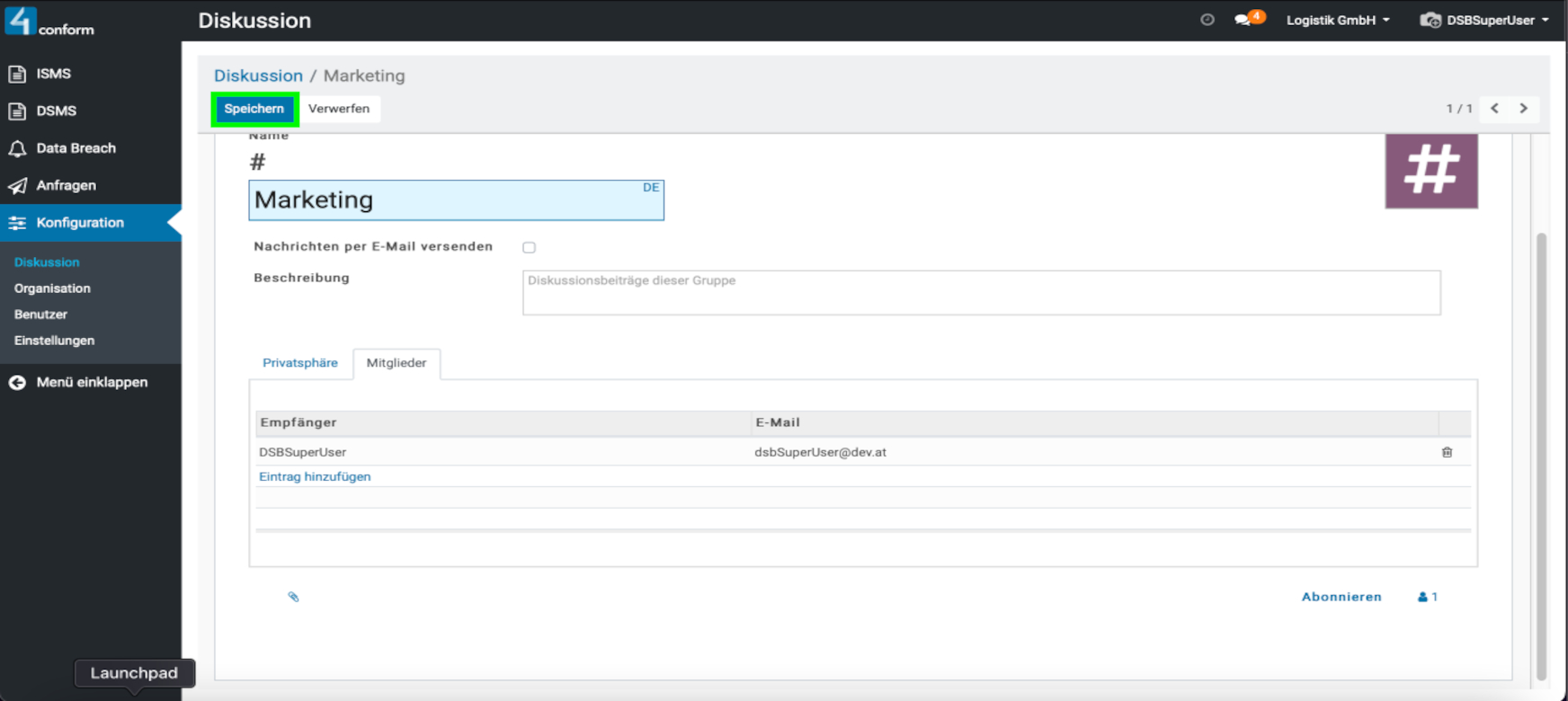
- Durch betätigen der Schaltfläche „Speichern„, verlassen sie den Bearbeitungsmodus und alle Änderungen werden gespeichert.
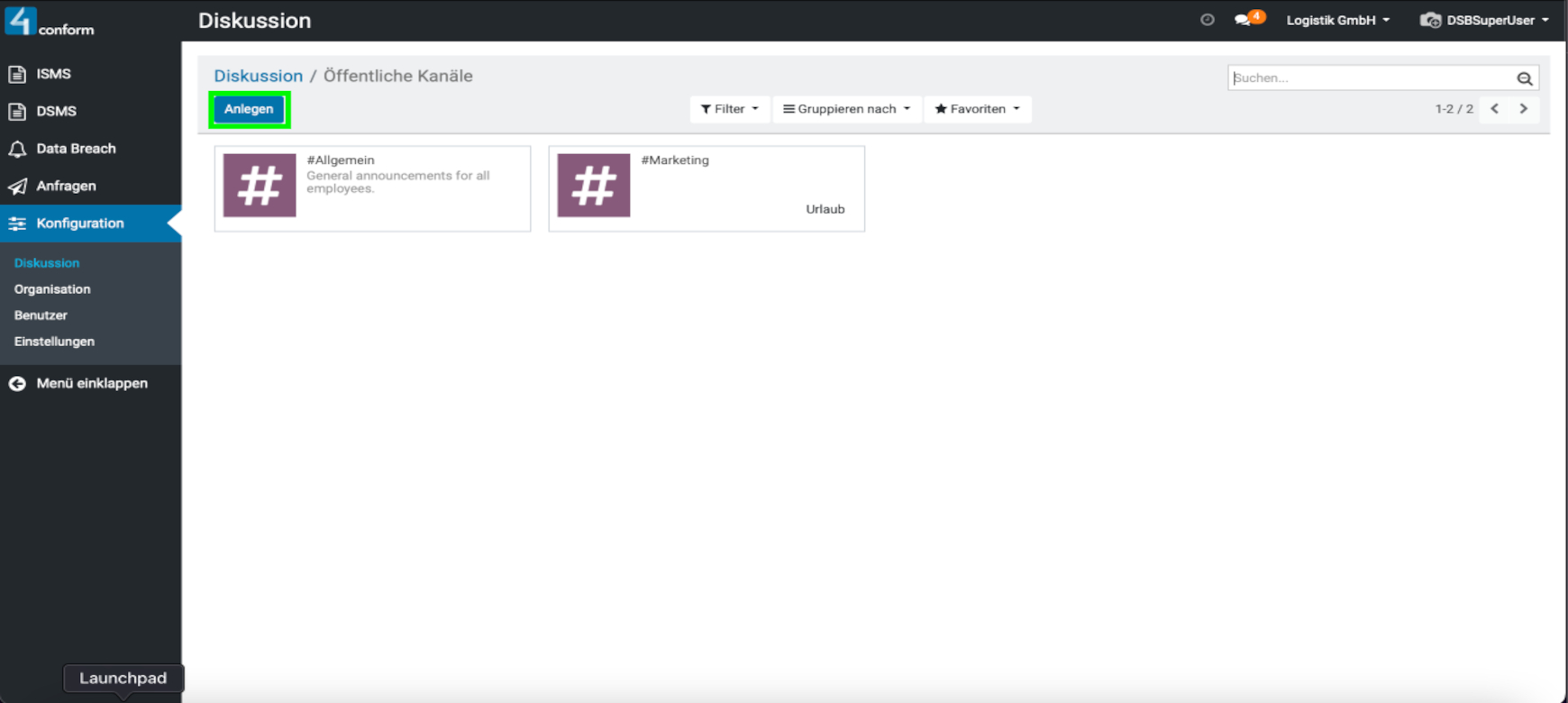
- Wenn sie die Schaltfläche „Kanäle“ betätigen, erhalten sie eine Übersicht aller Kanäle.
- Sie haben auch hier die Möglichkeit unter der Schaltfläche „Anlegen„, einen neuen Kanal zu erstellen.
Direktnachrichten
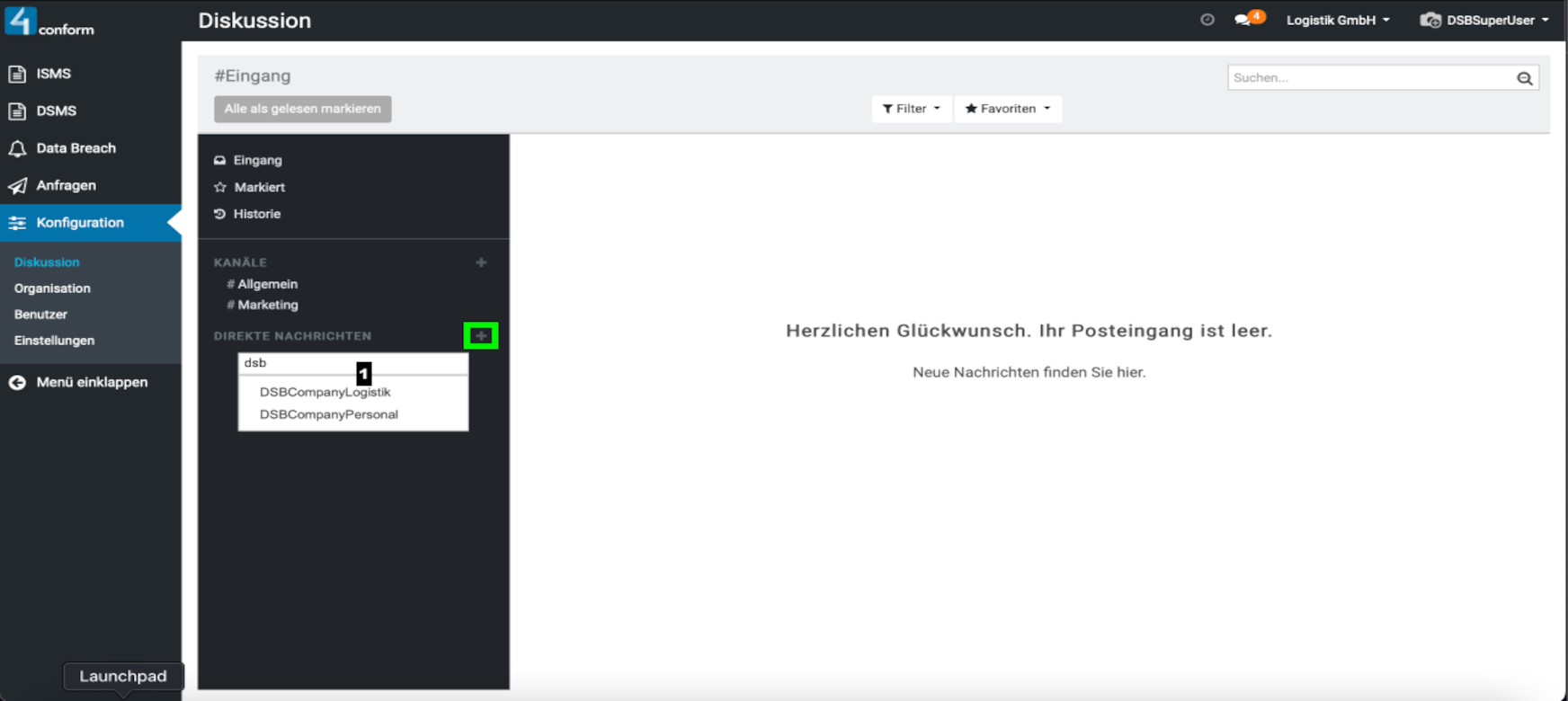
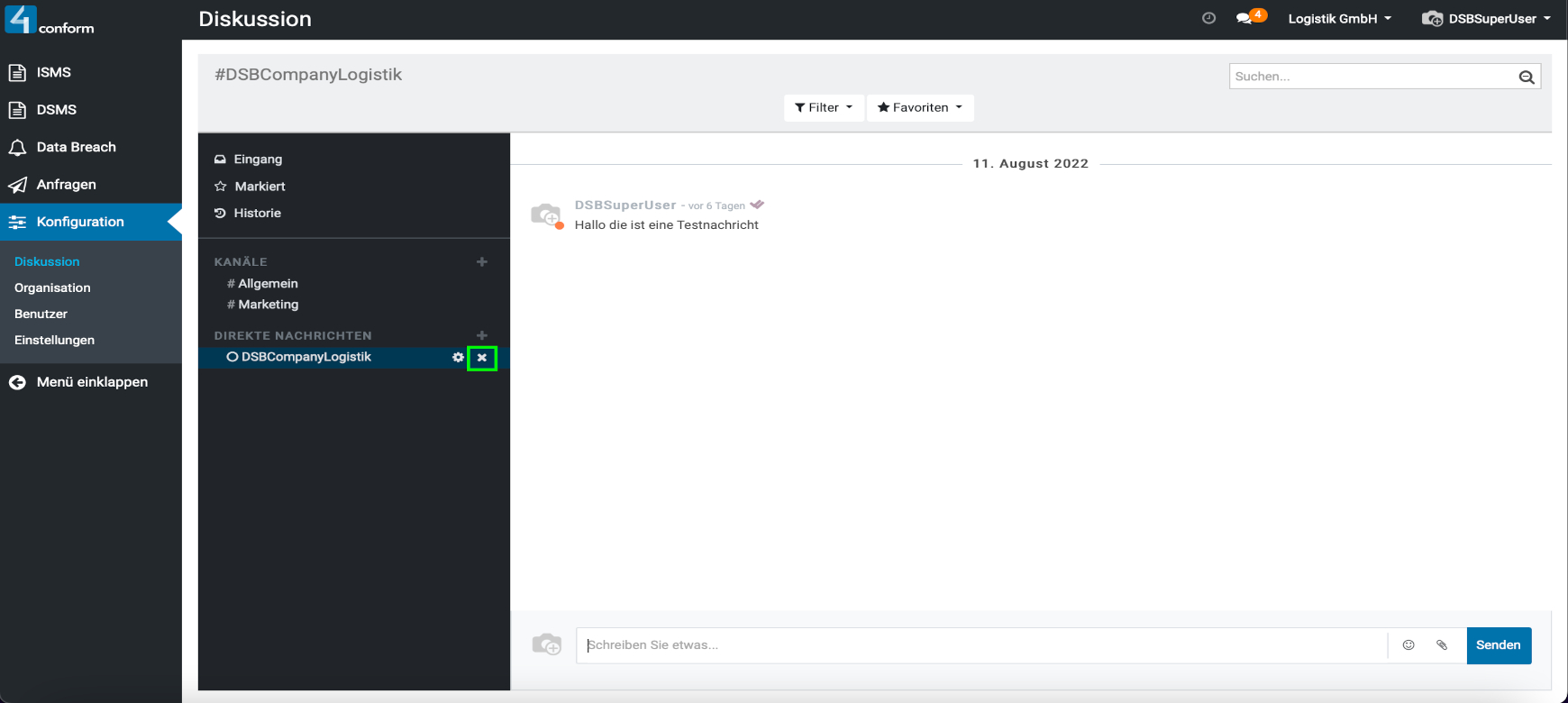
- Durch betätigen der „+ Schaltfläche„, erhalten Sie die Möglichkeit, Benutzern per Eingabe des Namen, direkt eine Nachricht zu senden.
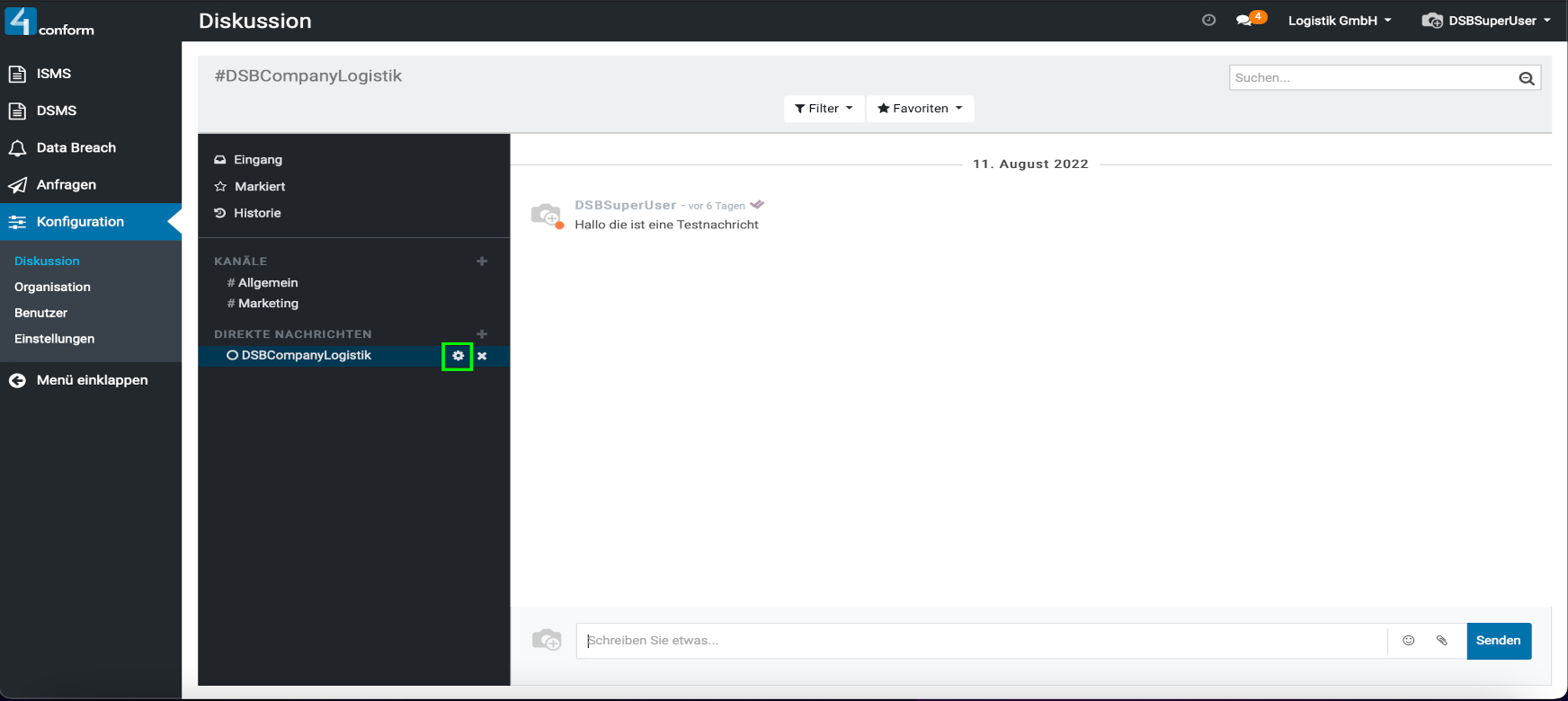
- Durch Auswahl des „Zahnrad Symbols“ neben einem Benutzer, können sie die Konversation umbenennen.
- Durch betätigen der „X Schaltfläche„, wird die Konversation gelöscht.