
Als Datenvorfall, wird die Verletzung der Sicherheit und damit die unrechtmäßige Vernichtung, Veränderung oder unbefugte Offenlegung von personenbezogenen Daten definiert. Kommt ein solcher Fall zustande, bei dem physische, materielle oder immaterielle Schäden die Folgen sind, werden diese hier erstellt.

Seitenansicht wechseln

Klicken Sie rechts unter der Suchleiste auf die Schaltfläche „View kanban“, um die Datenvorfälle in einer Kachelansicht anzeigen zu lassen. Darüber hinaus sehen sie hier bei welchem Schritt aktuell sich Ihre angelegten Datenvorfälle befinden.
Datenvorfall anlegen
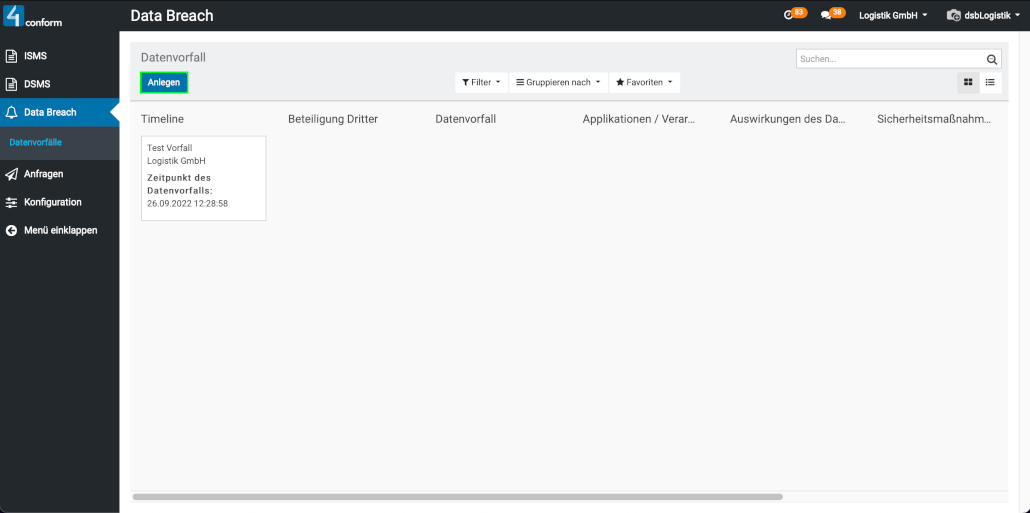
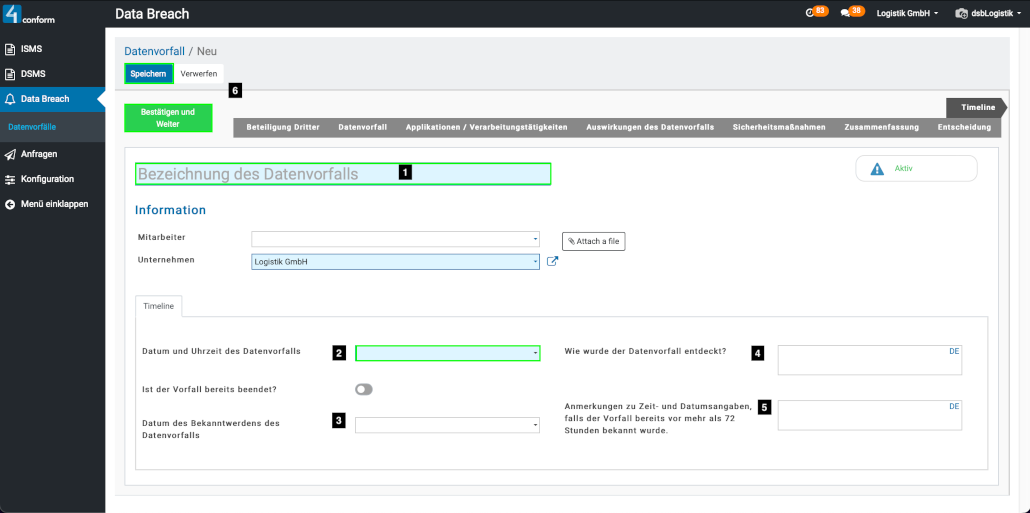
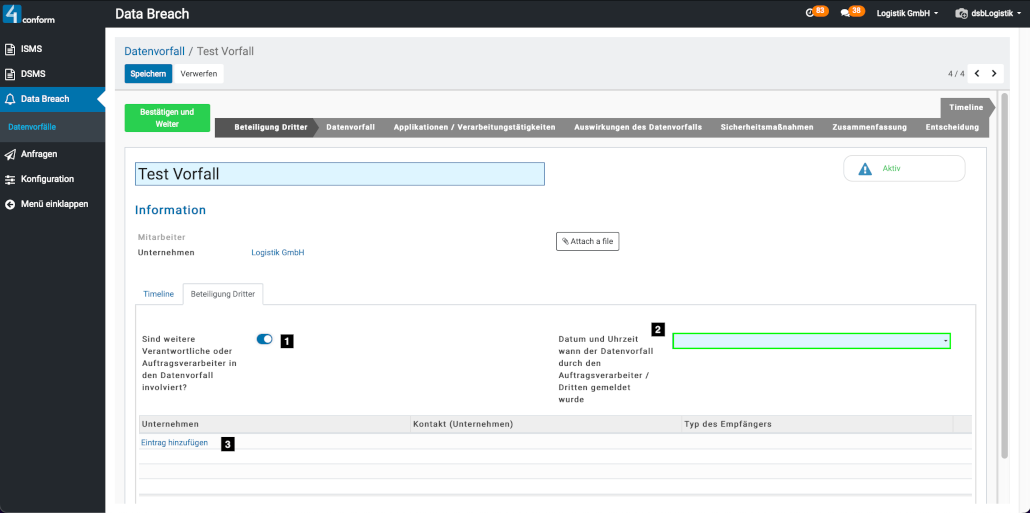
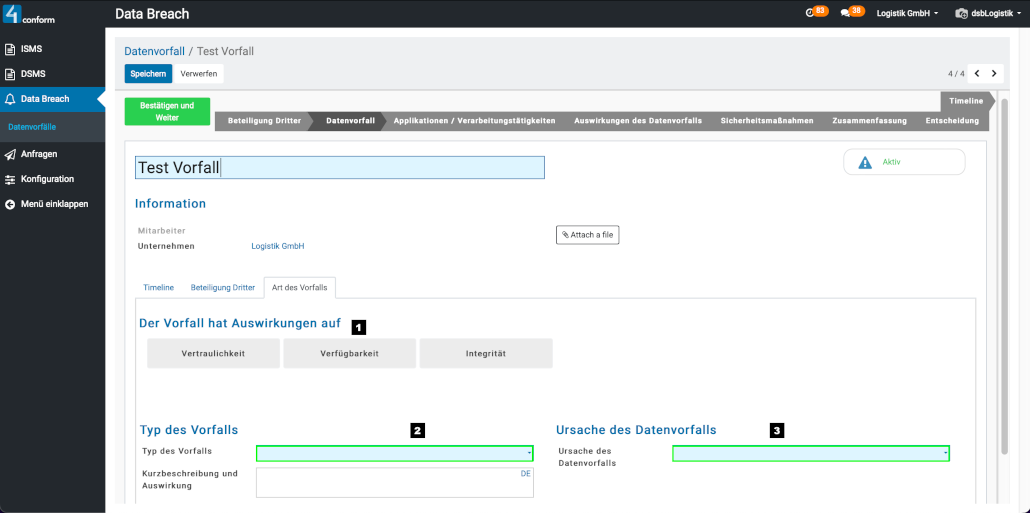


- Wählen Sie „Anlegen“ aus, um einen Datenvorfall zu erfassen.
- Geben Sie hier im Schritt Timeline die Bezeichnung, sowie Datum des eigentlichen Vorfalles und das Datum wann es bekanntgegeben wurde an. Danach können Sie den Vorfall speichern und weitere Angaben ausfüllen. Anschließend wählen Sie die Schaltfläche „Bestätigen und Weiter“ aus, um zum nächsten Schritt zu gelangen.
- Sollte ein Auftragsverarbeiter/Dritter in den Vorfall involviert sein, können Sie hier das Datum der Meldung angeben und ihm im Eintrag festlegen.
- Beim Schritt Datenvorfall müssen Sie den Typ sowie die Ursache (intern oder extern) angeben. Weiters haben Sie optionale Auswirkungen, die Sie durch einen Klick darauf beschreiben können.
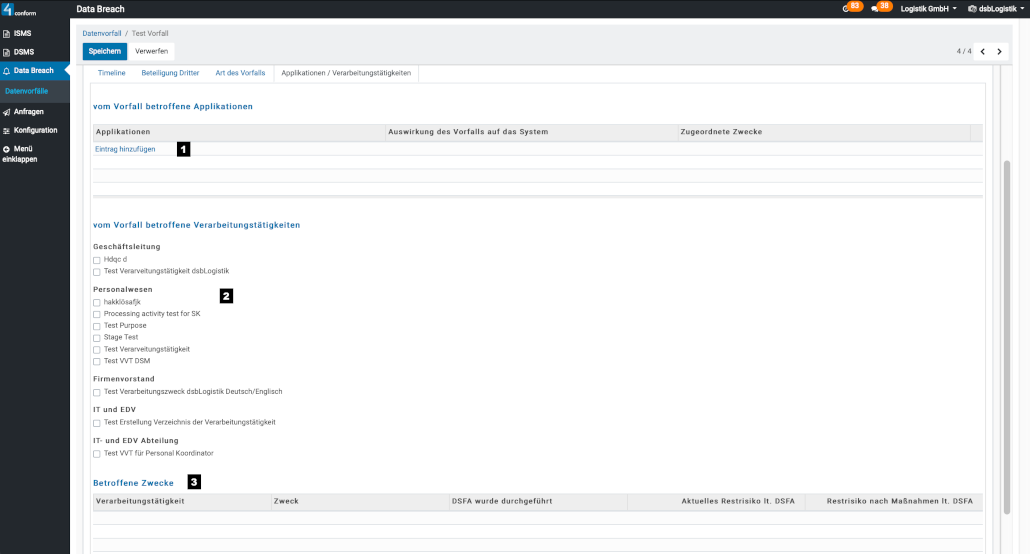
- Sind Applikationen vom Vorfall betroffen, können sie durch einen Eintrag angegeben werden. Klicken Sie die unten stehenden Verarbeitungstätigkeiten an, werden Ihnen diese inklusive Zweck und Restrisiko in der unteren Spalte angezeigt und zum Vorfall hinzugefügt.
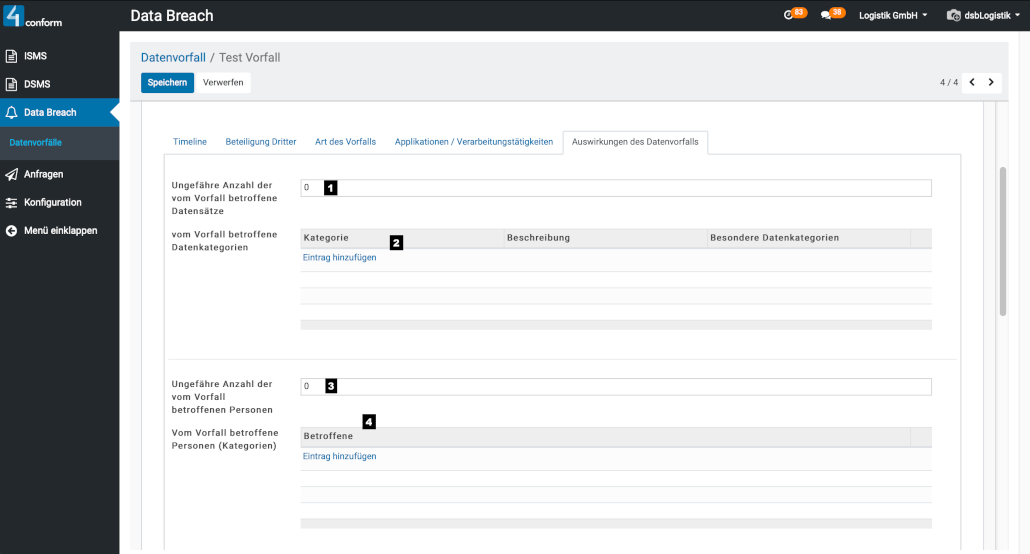
- Geben Sie, wenn vorhanden, in diesen Feldern die Anzahl der betroffenen Datensätze und Personen ein. Danach geben sie die vom Vorfall betroffenen Datenkategorien an. …
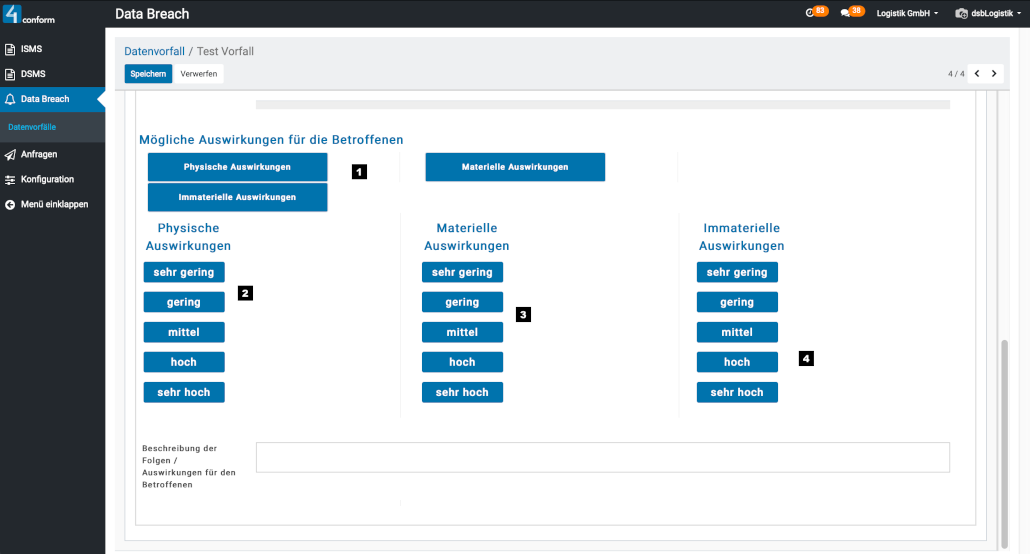
- …Darunter, können Art und Ausmaß des vorhandenen Schadens, sowie eine Beschreibung der Folgen für Betroffene angegeben werden.
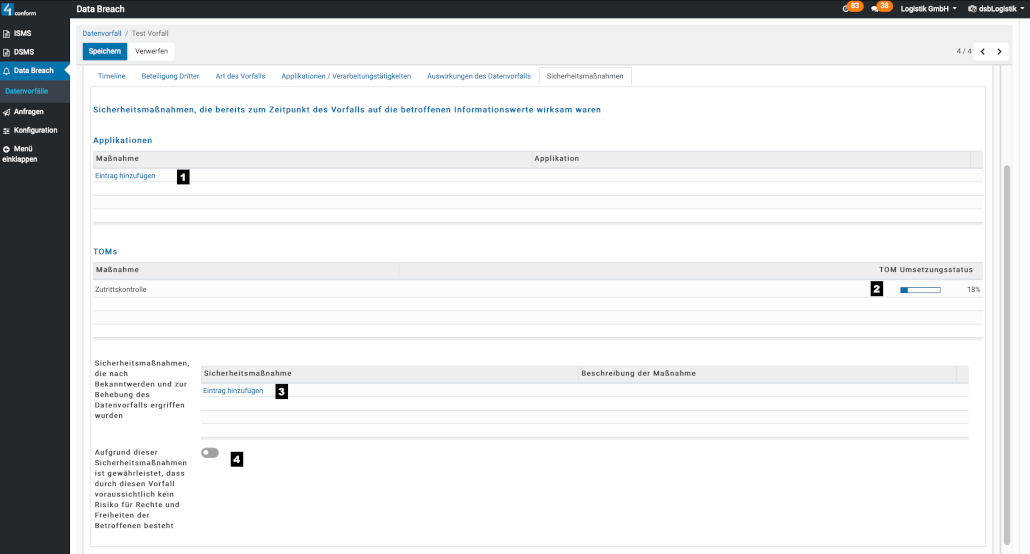
- Beim Schritt Sicherheitsmaßnahmen, können betroffene Applikationen von Ihnen hinzugefügt werden. Um die Sicherheit zu gewährleisten, werden in den TOMs, die Umsetzungsgrade der Fragen zu Maßnahmen, des unbefugten Zutritts angezeigt. Weitere Sicherheitsmaßnahmen können im Punkt „Sicherheitsmaßnahmen, die nach Bekanntwerden und zur Behebung des Datenvorfalls ergriffen wurden“ , eingetragen werden. Sollten sie sicherstellen können, dass kein Risiko für Betroffene besteht, können sie diese Option zum Schluss aktivieren.
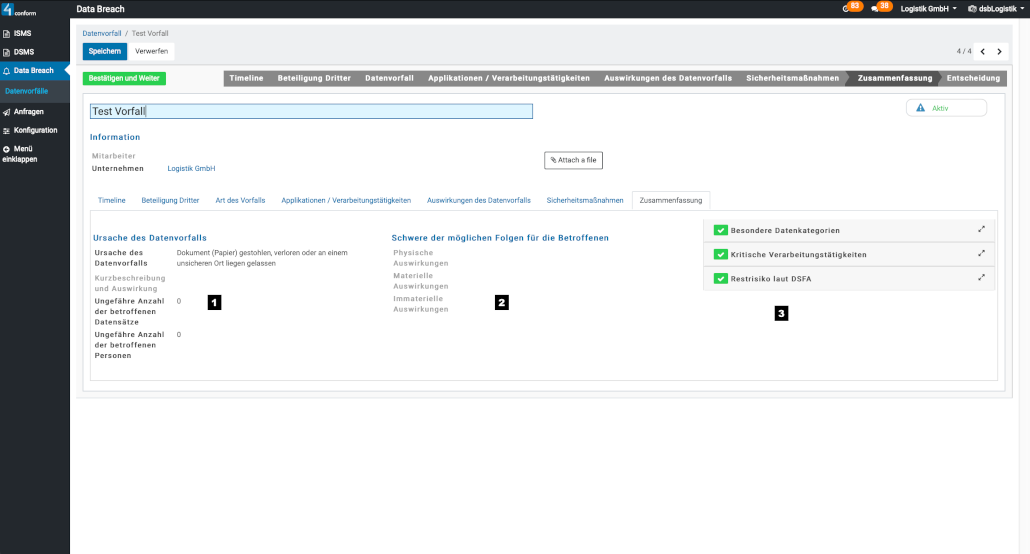
- Hier werden Ihre Daten des Vorfalls zusammengefasst angezeigt und auf Kategorien, Verarbeitungstätigkeiten und Restrisiko geprüft.
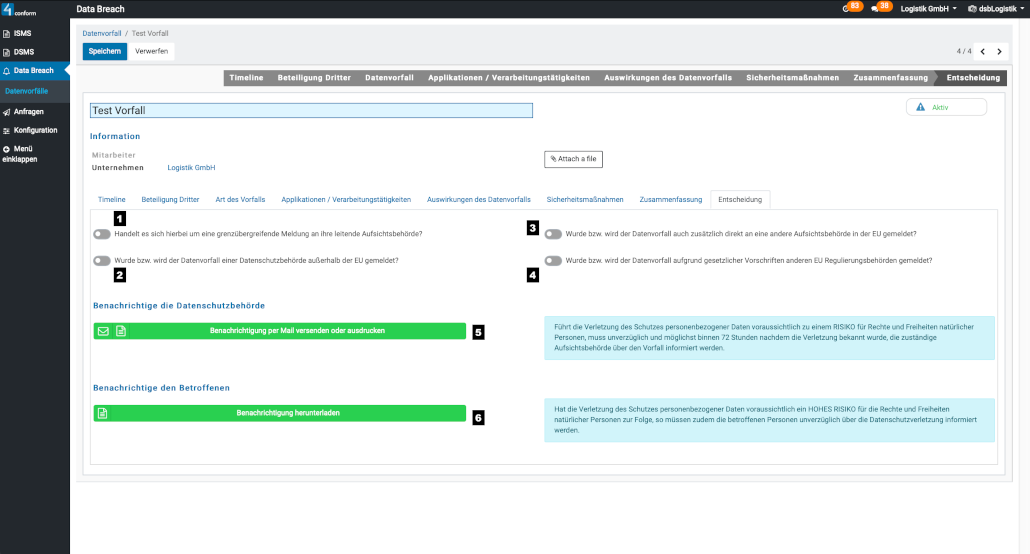
- Nehmen Sie in den oberen Feldern Einstellungen wie grenzübergreifende Meinungen, außerhalb der EU etc. vor und Klicken Sie unten auf „Benachrichtigung per E-Mail versenden oder ausdrucken“ um die Aufsichtsbehörde zu informieren und „Benachrichtigung herunterladen“ um das vorausgefüllte Benachrichtigungsschreiben herunterzuladen.