
Blacklist-Kriterien verwalten und erstellen
Die Blacklist-Kriterien, darf nur der zuständige Datenschutzbeauftragte erstellen und bearbeiten. Auffindbar sind diese, unter dem Menüpunkt „Konfiguration„, „Einstellungen“ und dann „Blacklist-Kriterien verwalten„.
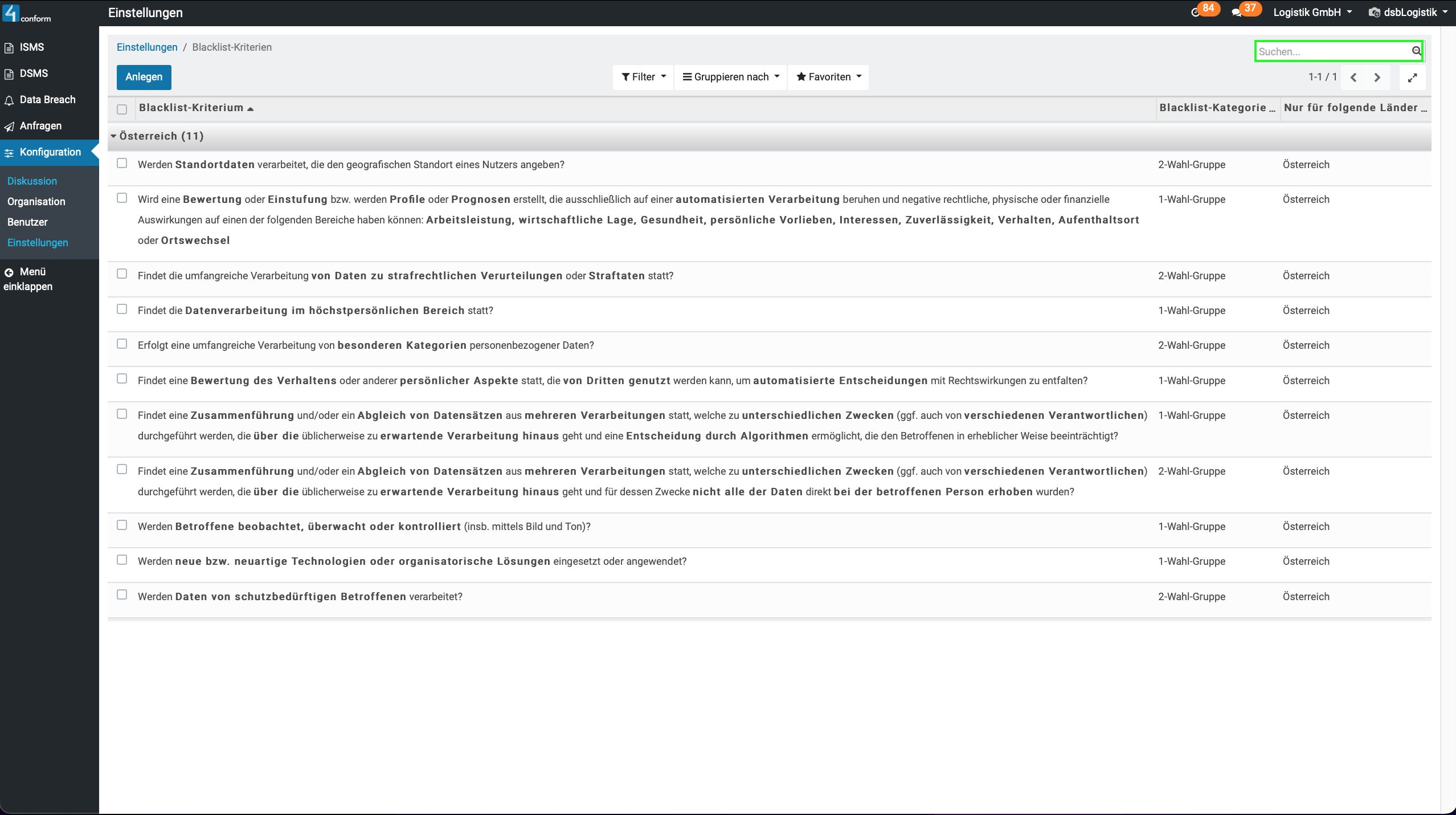


- Übersicht aller Blacklist-Kriterien und deren Ländern, in denen sie gültig sind. Die Anzeige wird immer gruppiert in Länder angezeigt und die Übersicht, kann durch die Suchleiste schneller durchsucht werden.
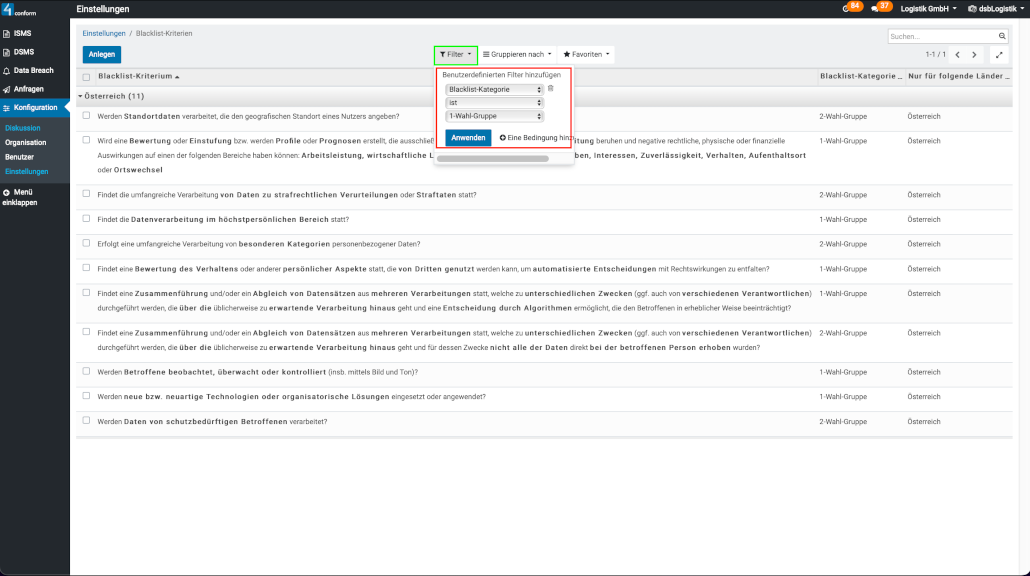
- Durch auswählen der Schaltfläche „Filter„, können Sie einen vorgefertigten Filter für die Anzeige verwenden, oder Ihren Wünschen entsprechend, einen neuen Filter anlegen.
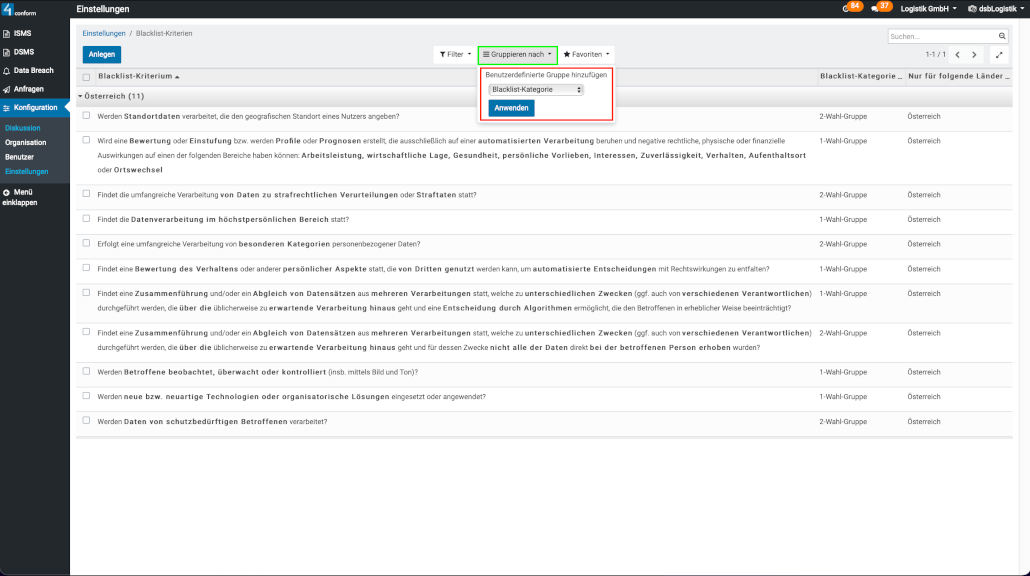
- Möchten Sie zur besseren Übersicht die Anzeige in verschiedenen Gruppen sortiert anzeigen lassen, können Sie dies durch die Schaltfläche „Gruppieren“ erledigen. Durch Anlegen der Benutzerdefinierten Gruppe, wird die Ansicht in die jeweiligen Gruppen aufgeteilt und dementsprechend angezeigt.
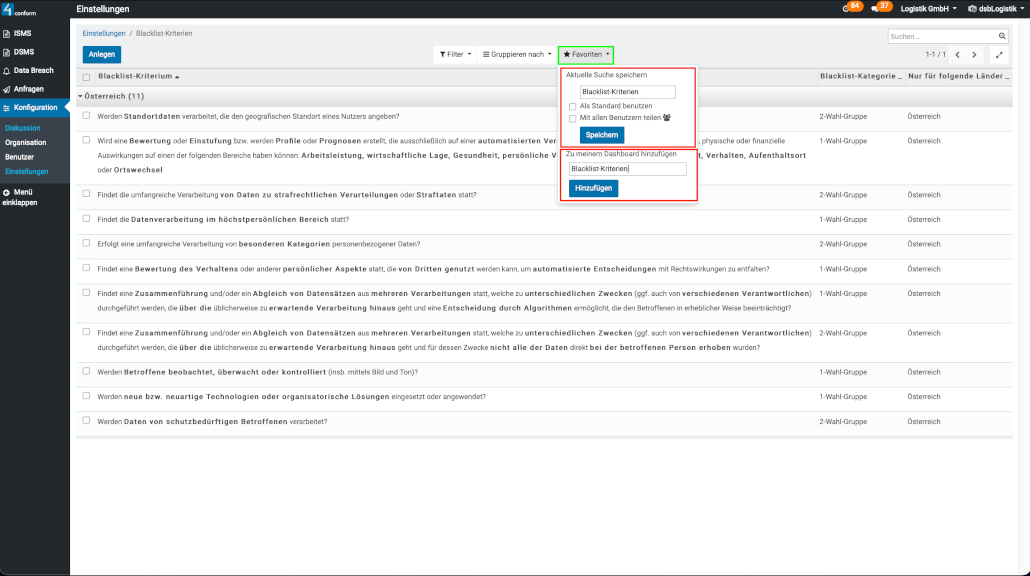
- Durch Auswahl der Schaltfläche „Favoriten„, können Sie, Ihre Suche speichern und entscheiden, ob Sie diese „Als Standard“ verwenden möchten oder „Mit allen Benutzern teilen“ möchten. Außerdem besteht die Möglichkeit, die benutzerdefinierte Suche, auf Ihr eigenes „Dashboard“ zu integrieren.
Bearbeiten der Blacklist-Kriterien
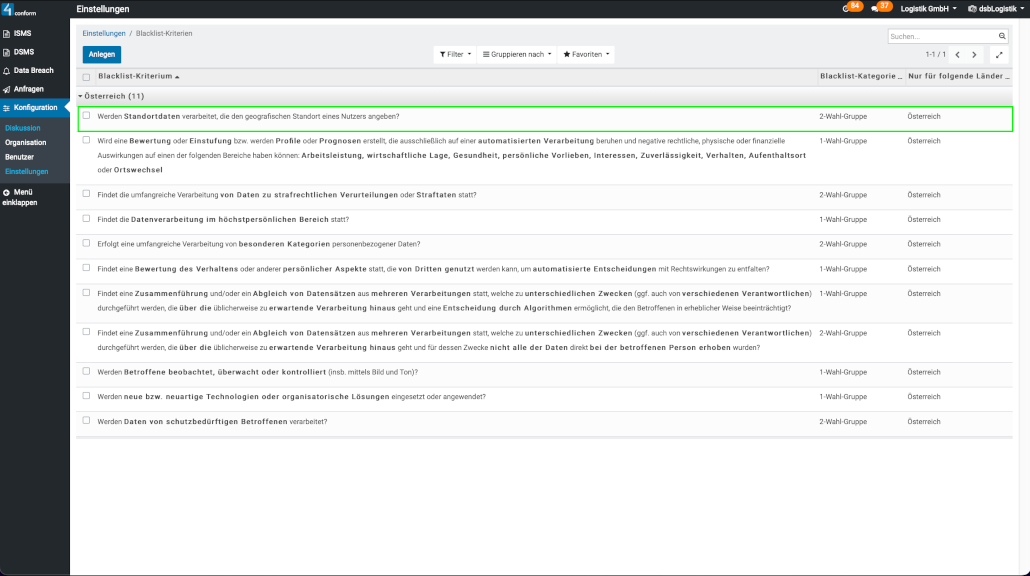


- Durch Auswahl, eines Blacklist-Kriteriums, gelangen Sie in den Bearbeitungsmodus Ihrer Auswahl.
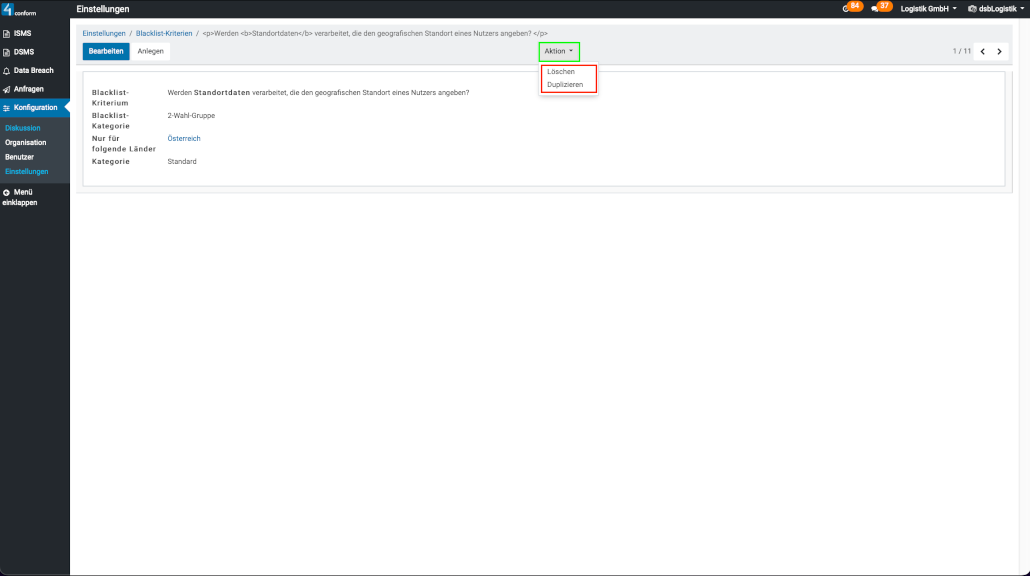
- In dieser Übersicht erhalten sie eine Zusammenfassung des ausgewählten Blacklist-Kriteriums , mit dessen „Kategorie“ , in welchem „Unternehmen“ dieser zu finden ist, in welchem „Land“ dieses Kriterium gültig ist und zu welcher „Kategorie“ es gehört. Durch betätigen der Schaltfläche „Aktion„, besteht die Möglichkeit, das ausgewählte Kriterium, entweder zu „Löschen“ oder zu „Duplizieren“ .
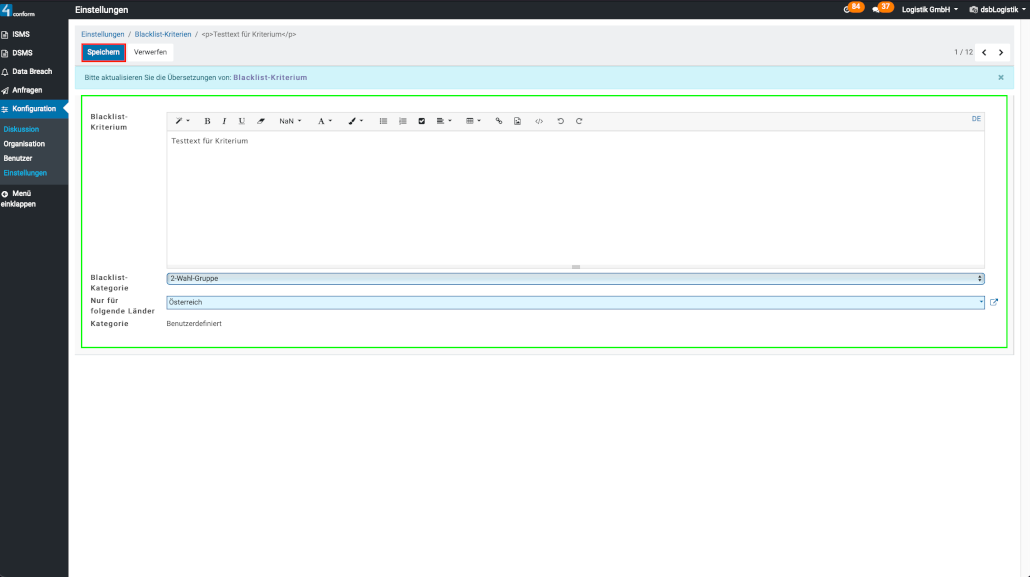
- Wurde ein Blacklist-Kriterium des Typ: „Standard“ gewählt, so ist die Bearbeitung vom System aus für niemanden erlaubt. Wurde aber ein Kriterium des Typ: „Benutzerdefiniert“ gewählt, können sie die „Beschreibung“ , die „Auswahl-Gruppen-Kategorie„, und das geltende „Land“ definieren und durch „Speichern“ ins System übernehmen.
Anlegen eines Blacklist-Kriteriums
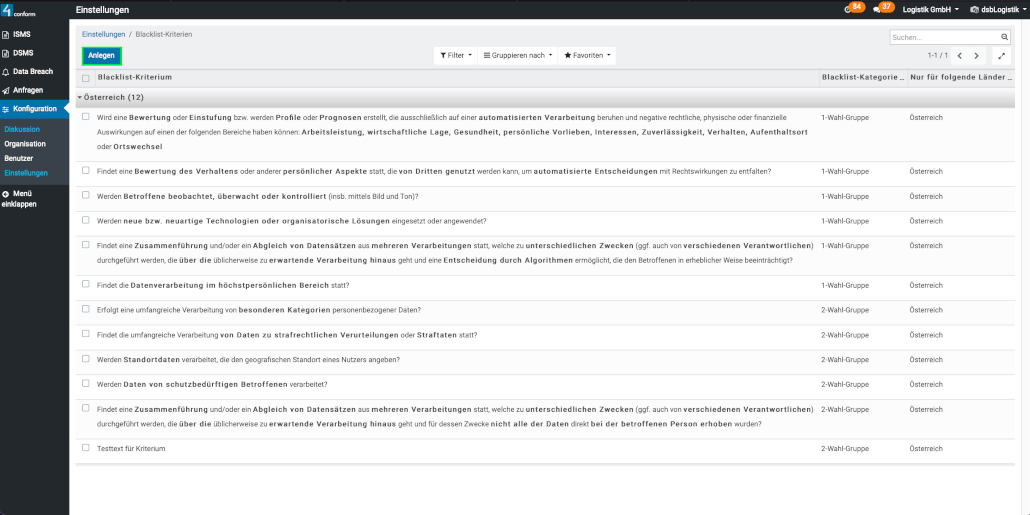
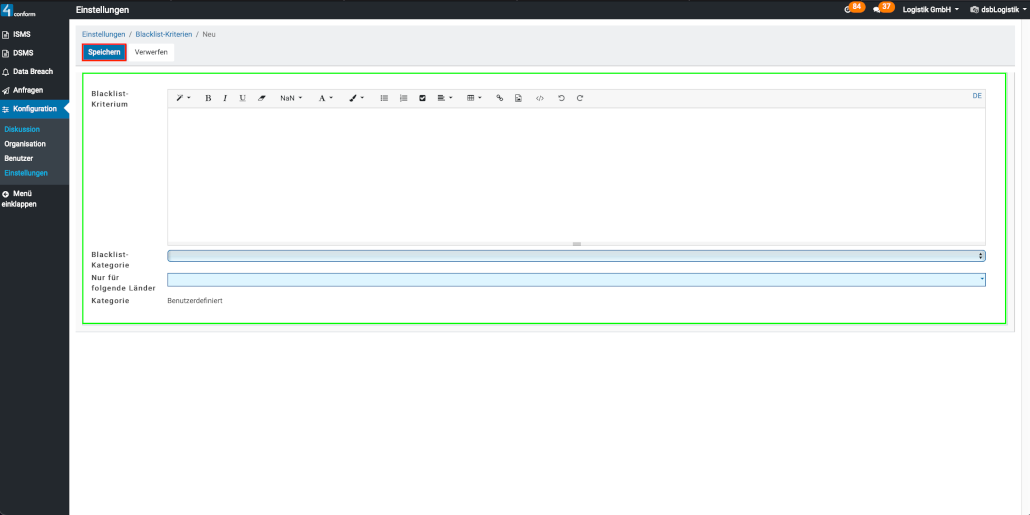
- Nach Auswahl der Schaltfläche „Anlegen“ in der Übersicht, gelangen Sie zur Erstellung eines neuen Kriterium.
- In diesem Fenster, befinden sich nun alle Informationen, welche benötigt werden, um ein „Blacklist-Kriterium“ zu erstellen. Verpflichtend auszufüllen, sind die Felder der „Blacklist-Kategorie“ (1 Wahl Kriterium oder 2 Wahl Kriterium), und für welche „Länder“ diese gelten. Weiteres muss das Kriterium im Feld „Blacklist-Kriterium“ beschrieben werden. Durch betätigen der Schaltfläche „Speichern“ , wird das neu angelegte Kriterium ins System übernommen.