
Aufgrund des Auskunftsrechts, können Betroffene beim Unternehmen eine Anfrage stellen, um Informationen, über die von ihnen verarbeiteten personenbezogenen Daten zu erhalten.
Diese Betroffenenanfragen, verlangen einen sorgsamen Umgang und eine schnelle Antwort durch das Unternehmen. Eine Betroffenenanfrage, scheint auf den ersten Blick, mit viel Arbeit und Aufwand verbunden zu sein. Eine enorme Entlastung dazu wird Ihnen in diesem Punkt geboten.
Hier können Sie Betroffenenanfragen erfassen, bearbeiten und mittels generierten Antwortschreibens überprüft an den Betroffenen senden.

Betroffenenanfragen – Menü


- Navigieren Sie Ihre Maus über den Titel der Stufe. Anhand des erscheinenden Kreuzsymbols, können Sie die Stufe nach Ihren Wünschen verschieben und passend einordnen. Weiters erscheint ein Zahnradsymbol, welches Ihnen erlaubt die Stufe umzubenennen. Außerdem haben sie die Möglichkeit, die gesamte Stufe zu archivieren oder zusammenzuklappen.
- Auf der rechten Seite können Sie Ihre abgeschlossenen und abgebrochenen Betroffenenanfragen aufklappen und sichten.
Anlegen von Betroffenenanfragen
Schritt 1 – Anfrage erfassen

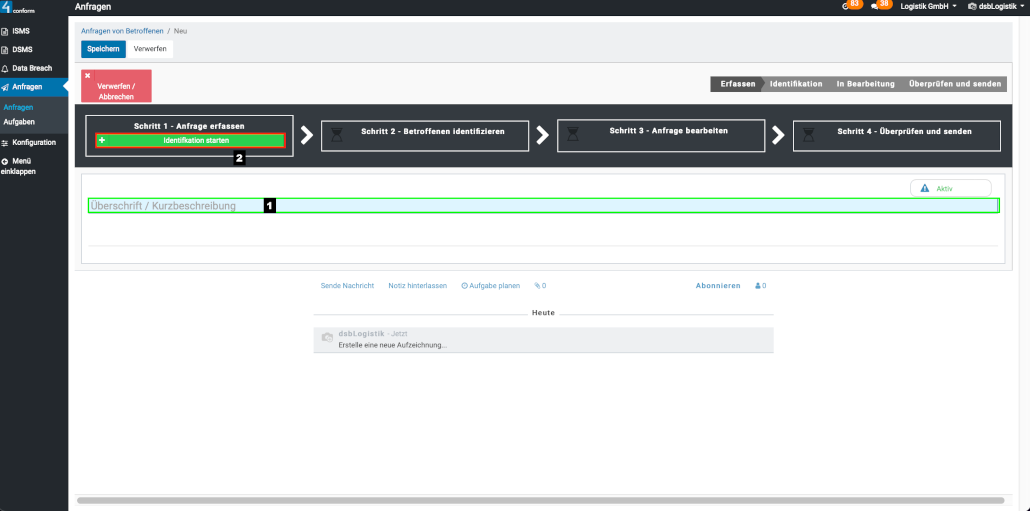
- 1. Wählen Sie die Schaltfläche „Anlegen“ aus, um den Prozess zum Anlegen einer Betroffenenanfrage, zu starten.
- Geben Sie in das Textfeld eine Überschrift/Kurzbeschreibung zur Betroffenenanfrage ein und klicken sie anschließend auf den Button „Identifikation starten“ .
Schritt 2 – Betroffenen identifizieren
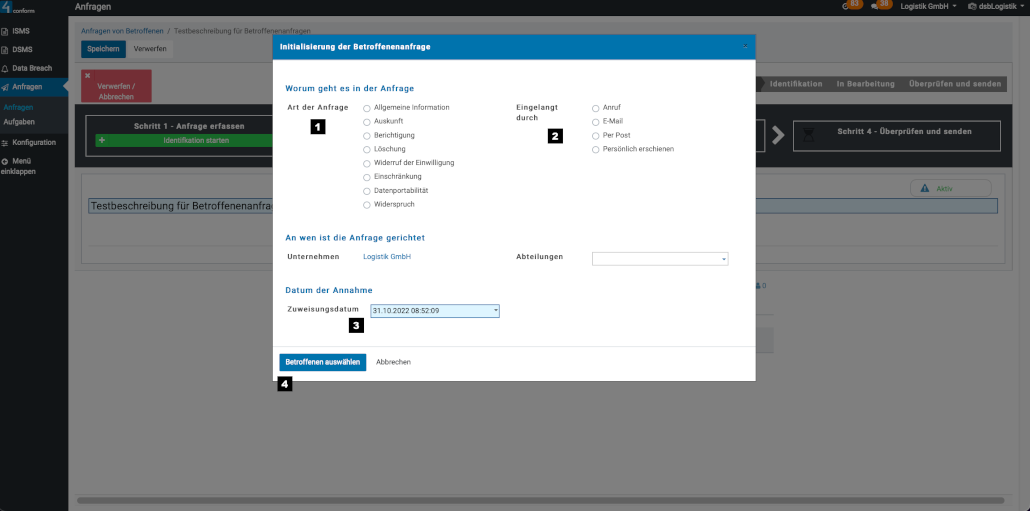
- In den nun erschienenen Pop-up Fenster, wählen Sie die Art der Anfrage, das Medium wie die Anfrage eingelangt ist und das Datum der Annahme. Nachdem die Felder korrekt ausgefüllt worden sind, klicken Sie auf den Button „Betroffenen auswählen„.
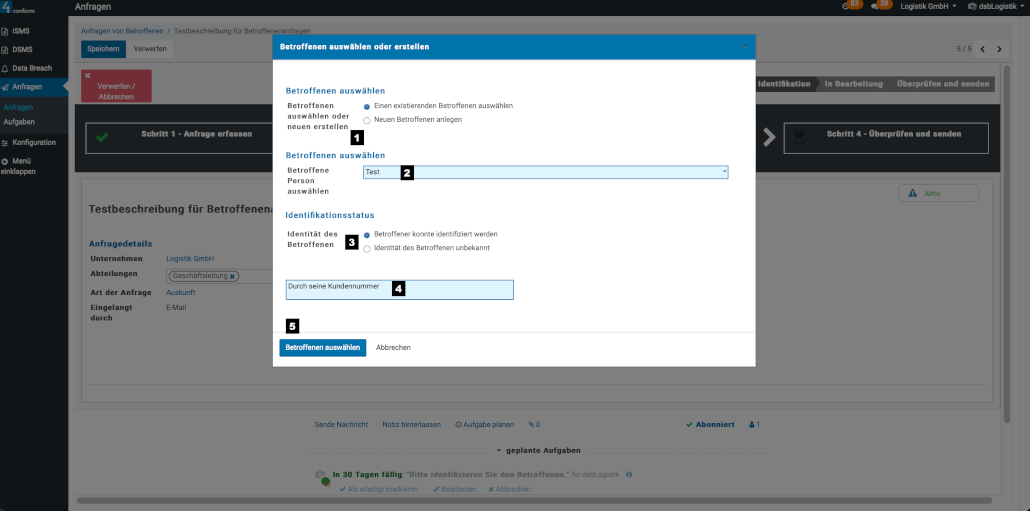
- Befindet sich der Betroffene nicht im System, muss dieser angelegt werden. Gehen Sie dafür gleich zum Punkt 5 über. Falls der Betroffene bereits im System existiert, wählen Sie hier die Option „einen existierenden Betroffenen auswählen“ . Wählen Sie nun ihren Betroffenen aus, geben Sie den Identifikationsstatus mit einer kurzen Erklärung bekannt und klicken Sie im Anschluss auf die Schaltfläche „Betroffenen auswählen“ . Fahren Sie direkt mit Punkt 6 fort.
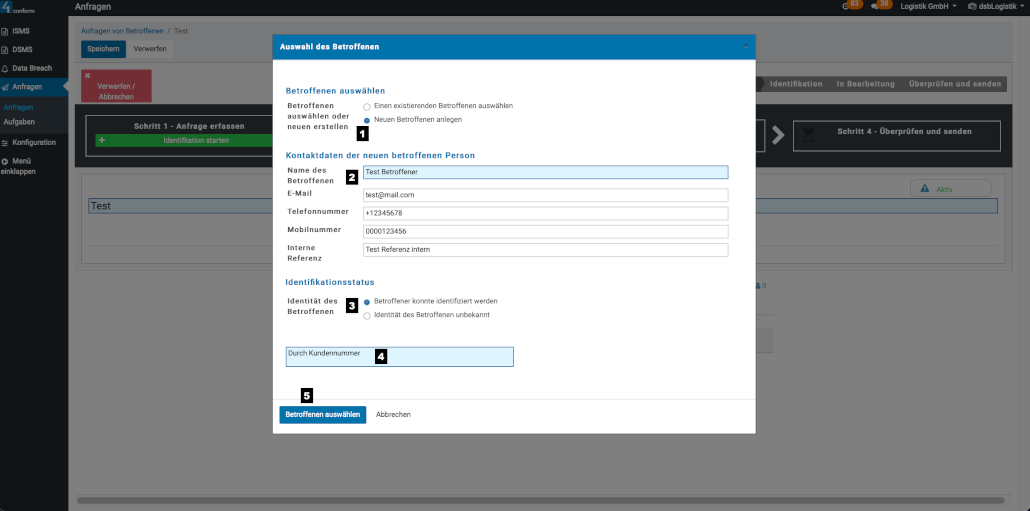
- Um den Betroffenen neu zu erstellen, wählen sie die Option „Neuen Betroffenen anlegen„. Danach geben sie die Kontaktdaten der neuen betroffenen Person ein und setzen den Identifikationsstatus, zusammen mit einer kurzen Erklärung. Anschließend wählen sie die Schaltfläche „Betroffenen auswählen„.
Schritt 3 – Anfrage bearbeiten
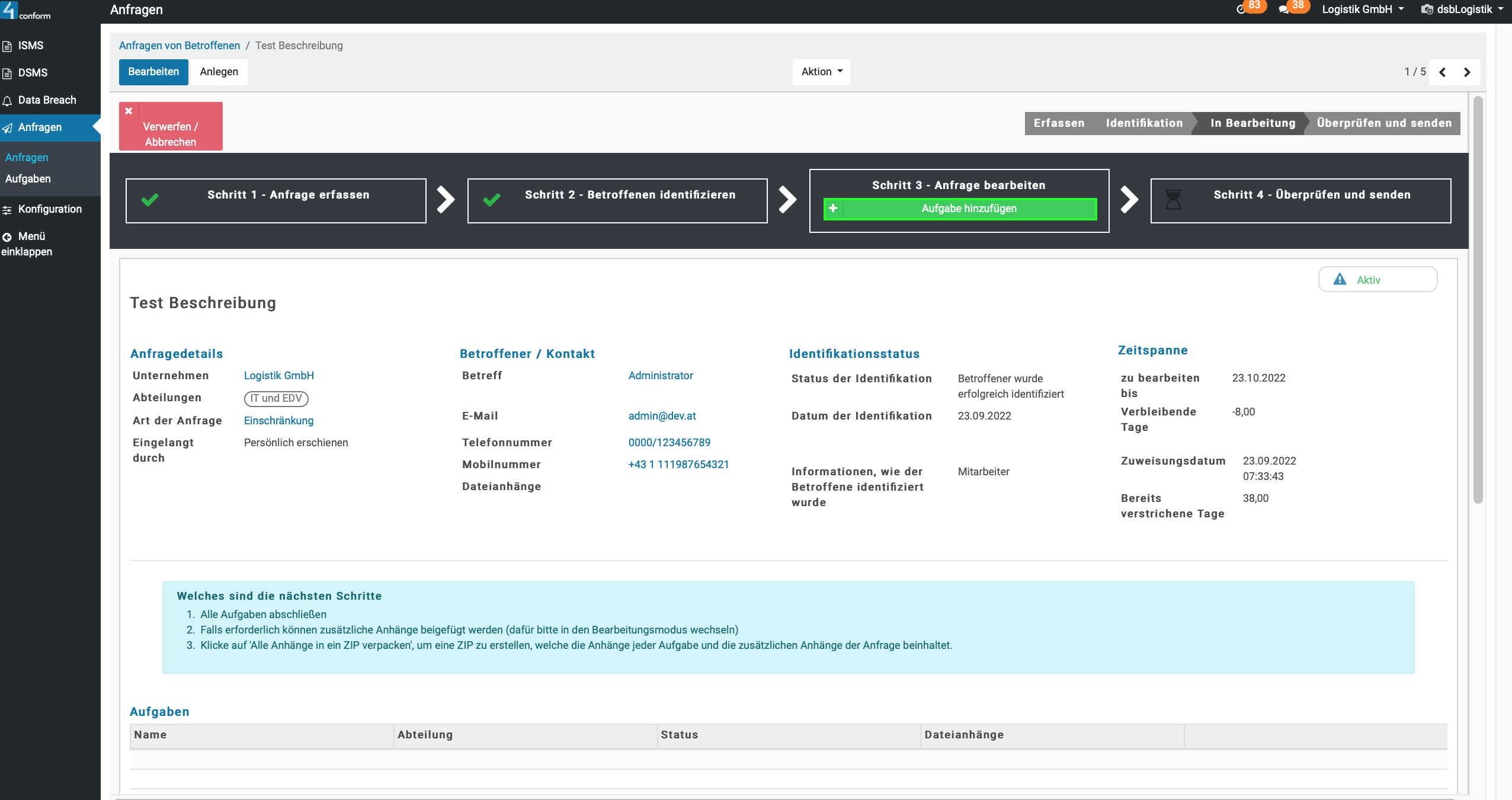
- Wählen Sie nun die Schaltfläche „Aufgabe hinzufügen“ aus.
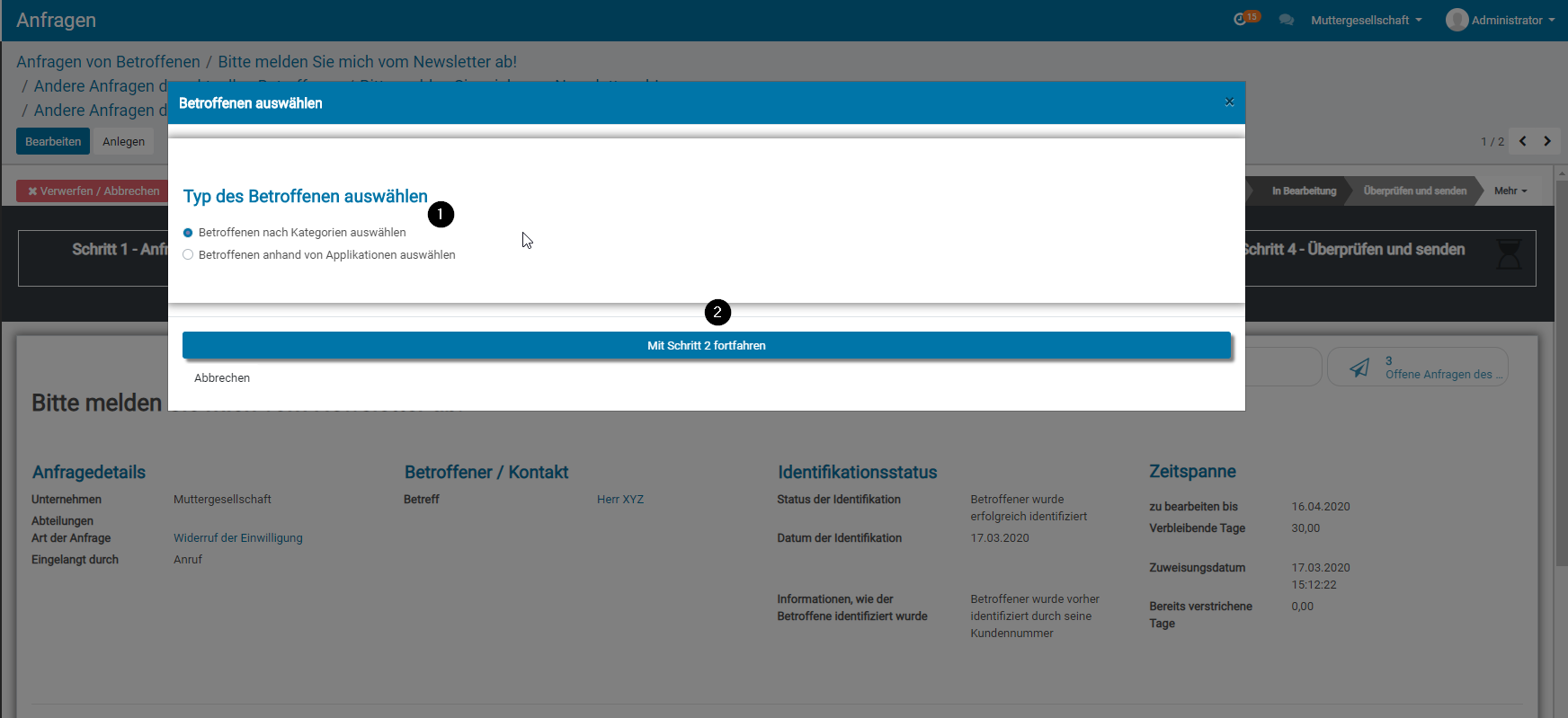
- Entscheiden Sie nun ob Sie den Betroffenen nach Kategorien oder anhand von Applikationen auswählen. Nachdem Sie eine der Optionen gewählt haben, klicken Sie auf den darunterliegenden Button um fortzufahren.
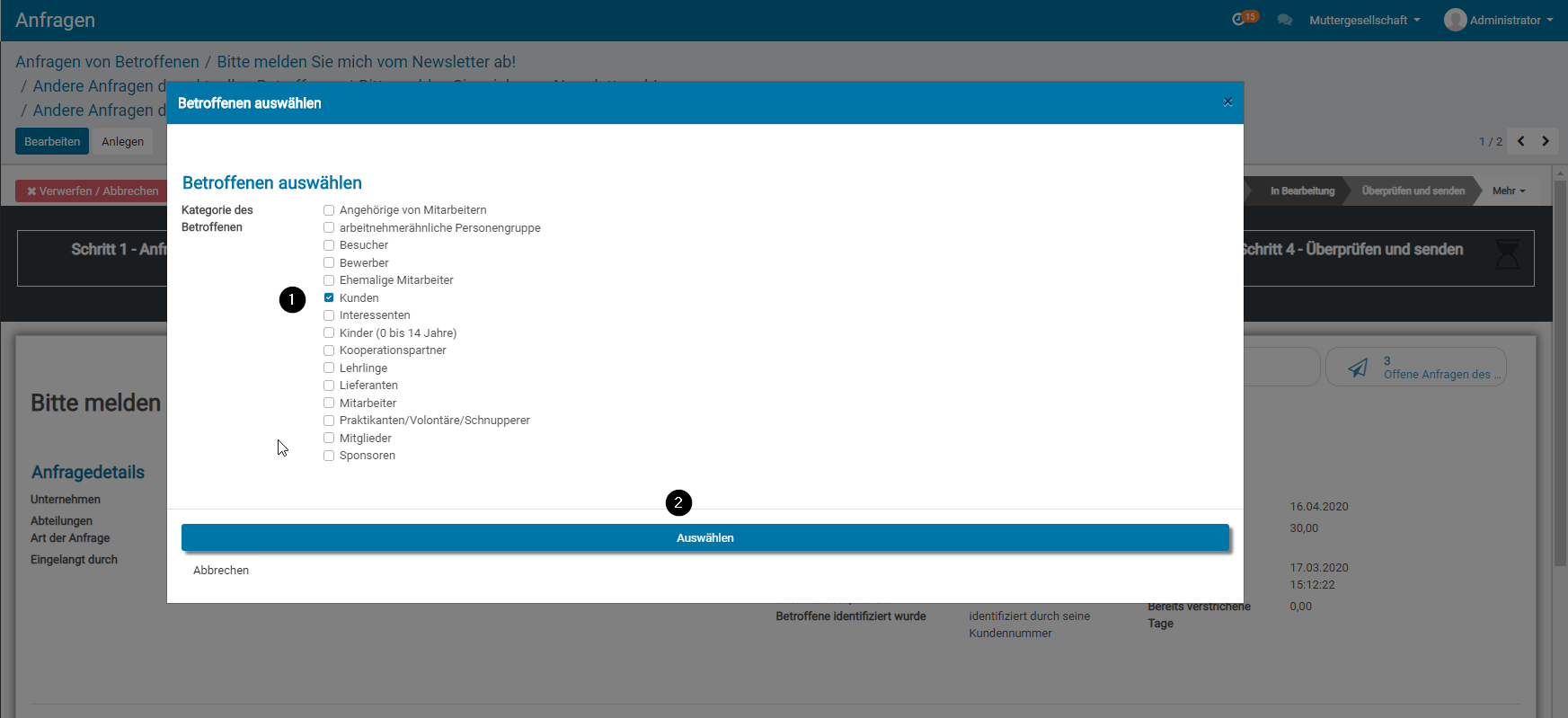
- Wählen Sie die Kategorien oder Applikationen des Betroffenen aus und klicken Sie auf den Button „Auswählen“ .
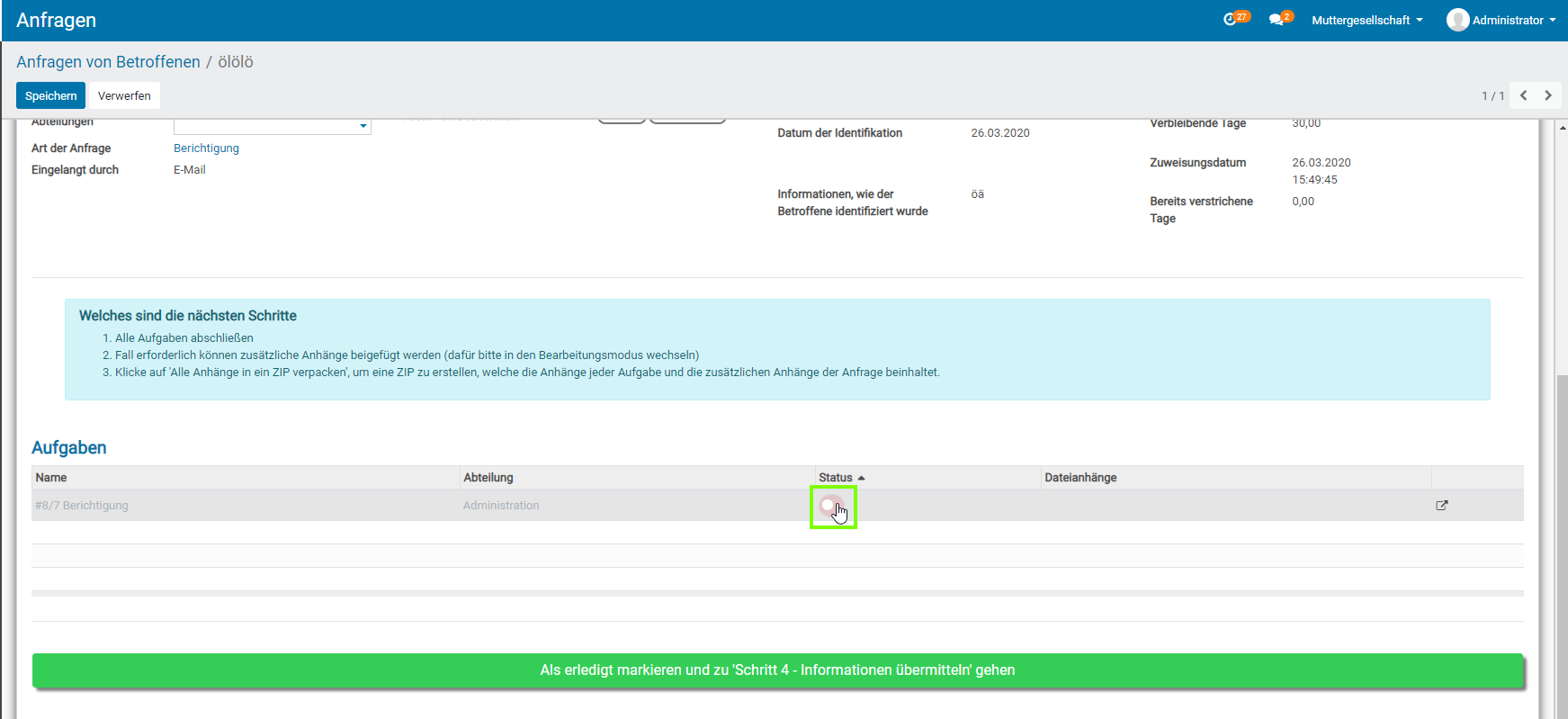
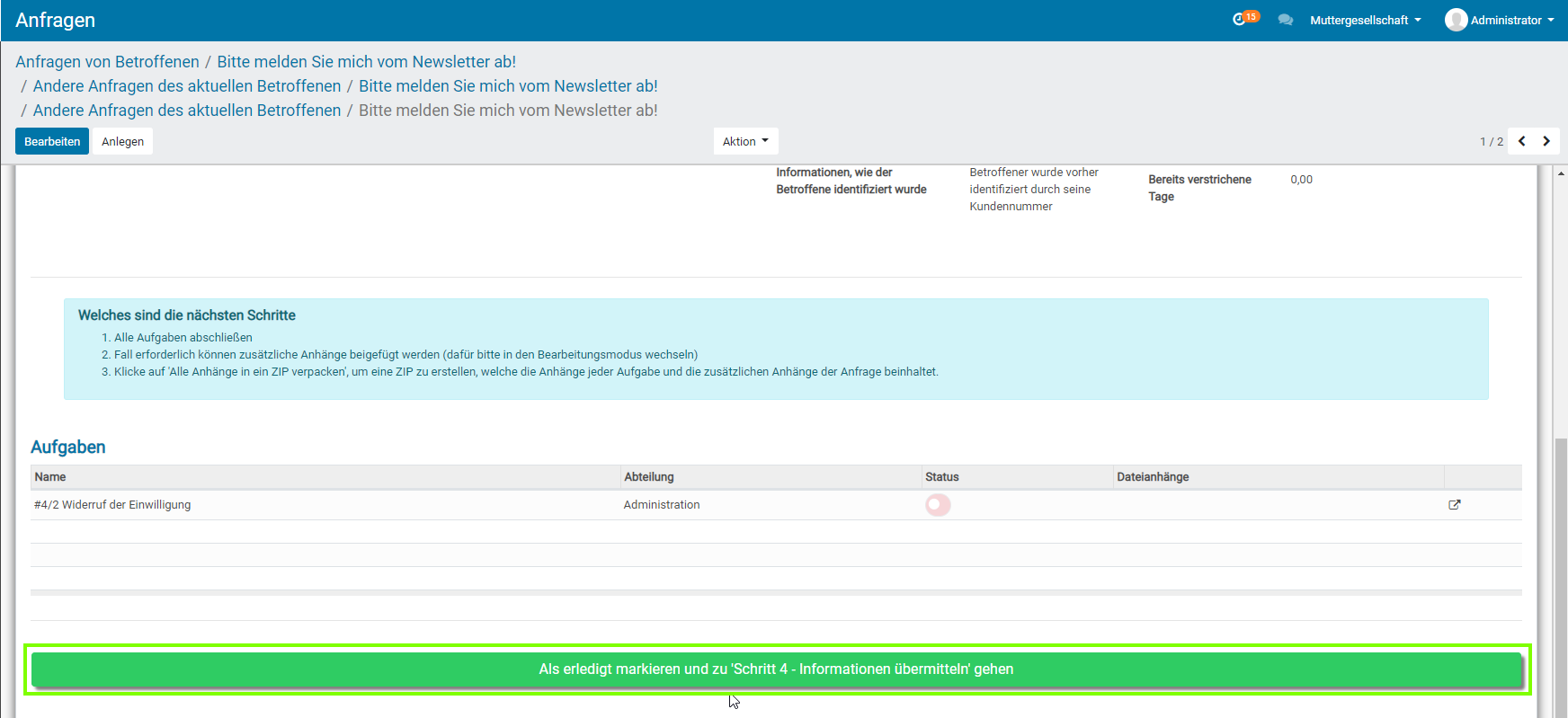
- Scrollen Sie runter zu den Aufgaben und setzen Sie den Status auf grün, um somit die Aufgabe als erledigt zu setzen.
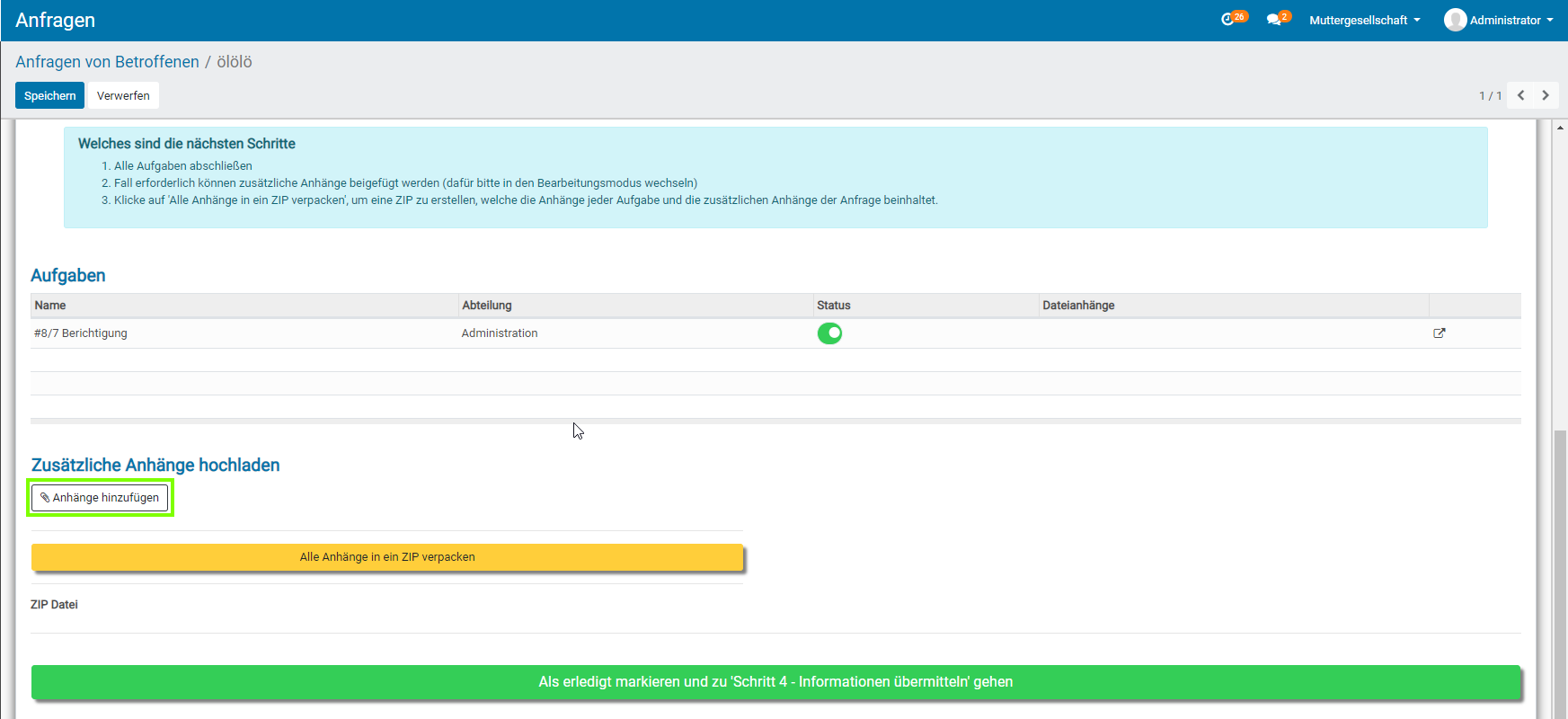
- Optional können Sie auch Anhänge beifügen.
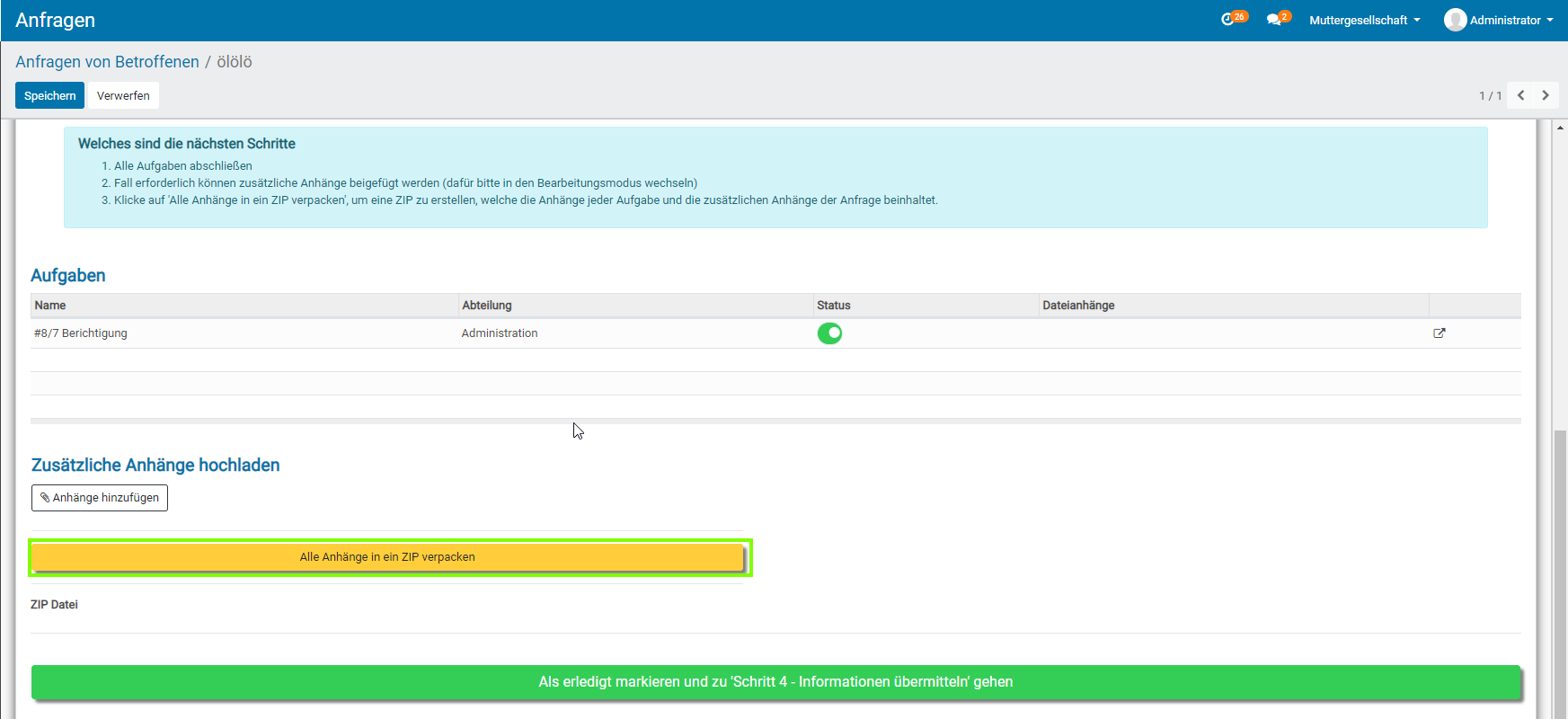
- Sie haben auch die Möglichkeit, anhand des hier markierten Buttons eine ZIP zu erstellen, welche die Anhänge jeder Aufgabe und dieser Anfrage beinhaltet.
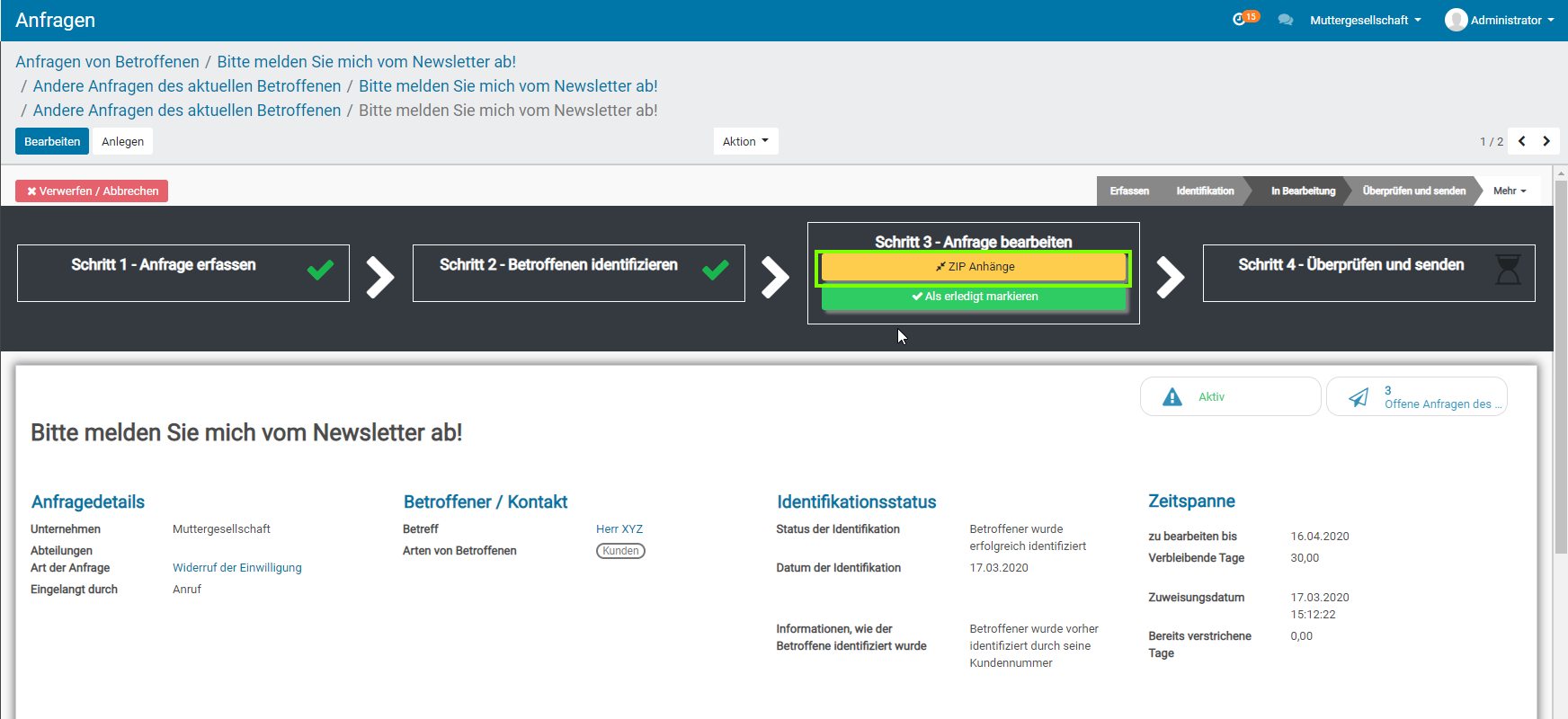
- Nachdem Sie die Aufgaben/Aufgabe erledigt haben, können Sie zum nächsten Schritt gehen. Hierbei haben Sie drei Auswahlmöglichkeiten, die alle zum gleichen Ziel (Schritt 4) führen. Die erste Möglichkeit ist das Auswählen des gelben Buttons „ZIP Anhänge“ . Hiermit werden alle Anhänge der Aufgaben als Zip-Datei heruntergeladen und gleichzeitig die Aufgaben als erledigt markiert. Fahren Sie direkt mit Punkt 16 fort.
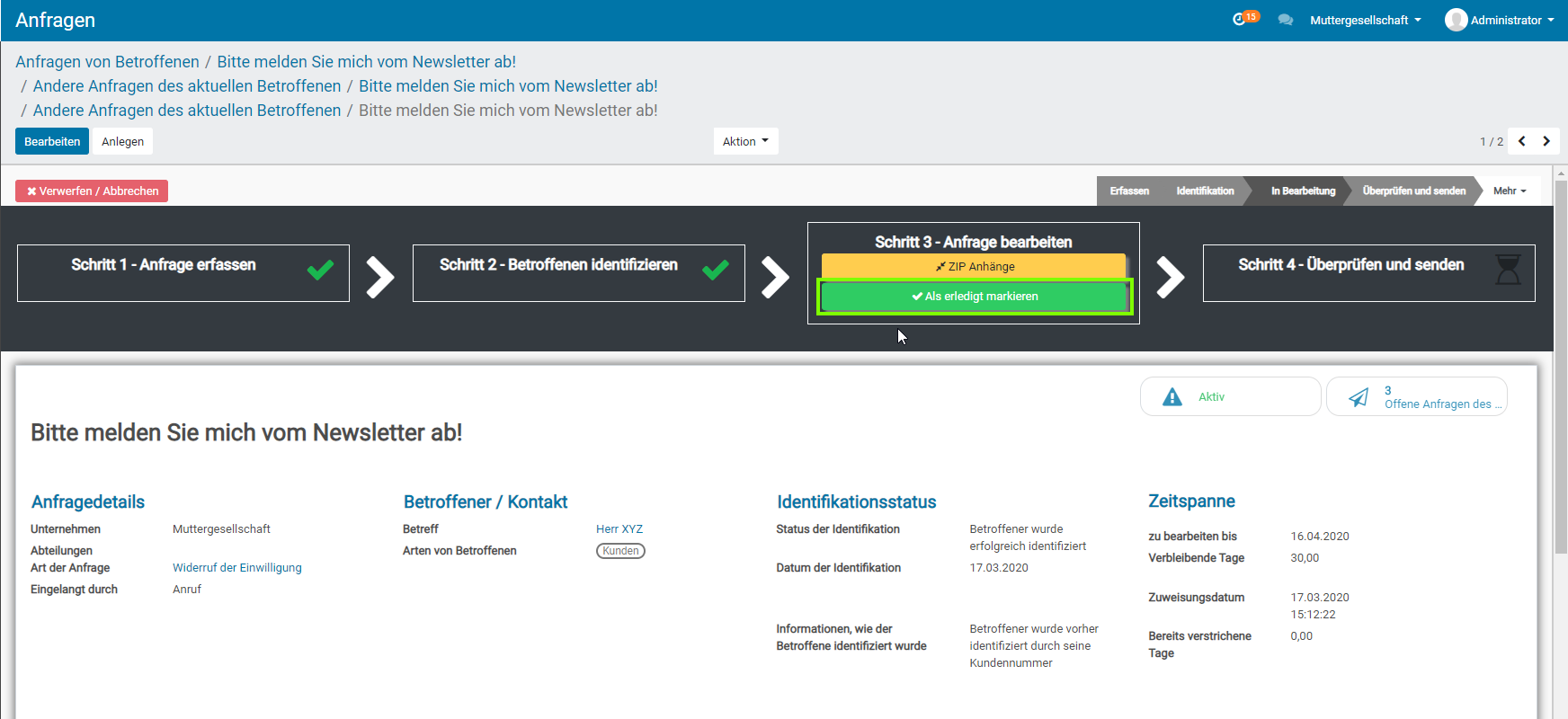
- Die zweite Möglichkeit zum nächsten Schritt zu gelangen, ist durch die Schaltfläche „Als erledigt markieren“ . Nachdem alle Aufgaben erledigt wurden, klicken Sie auf diese Schaltfläche und Sie werden zum nächsten Schritt gebracht. Fahren Sie direkt mit Punkt 16 fort.
- Die dritte Möglichkeit zum nächsten Schritt zu gelangen, ist durch den Button „Als erledigt markieren und zu Schritt 4 – Informationen übermitteln gehen“ am unteren Ende der Seite.
Schritt 4 – Überprüfen und Senden
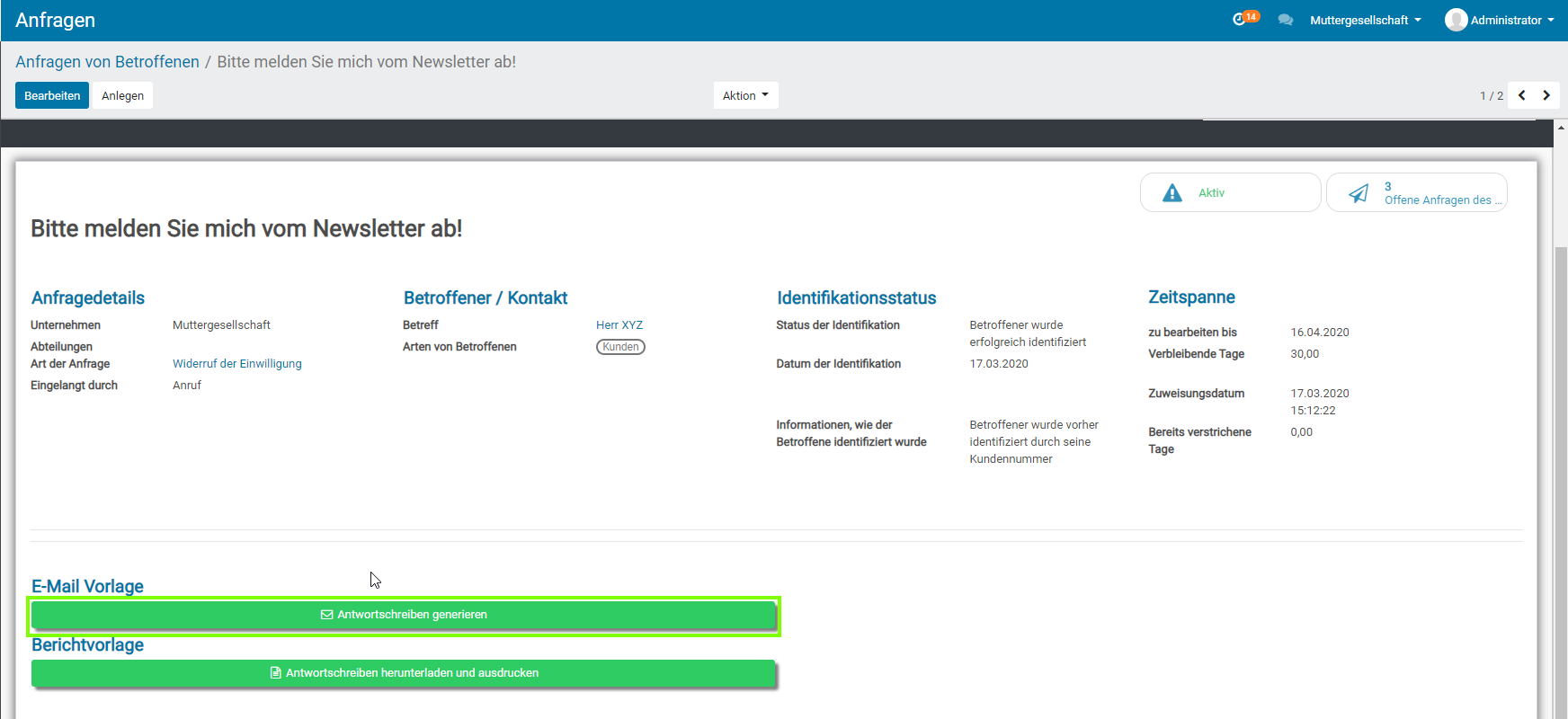
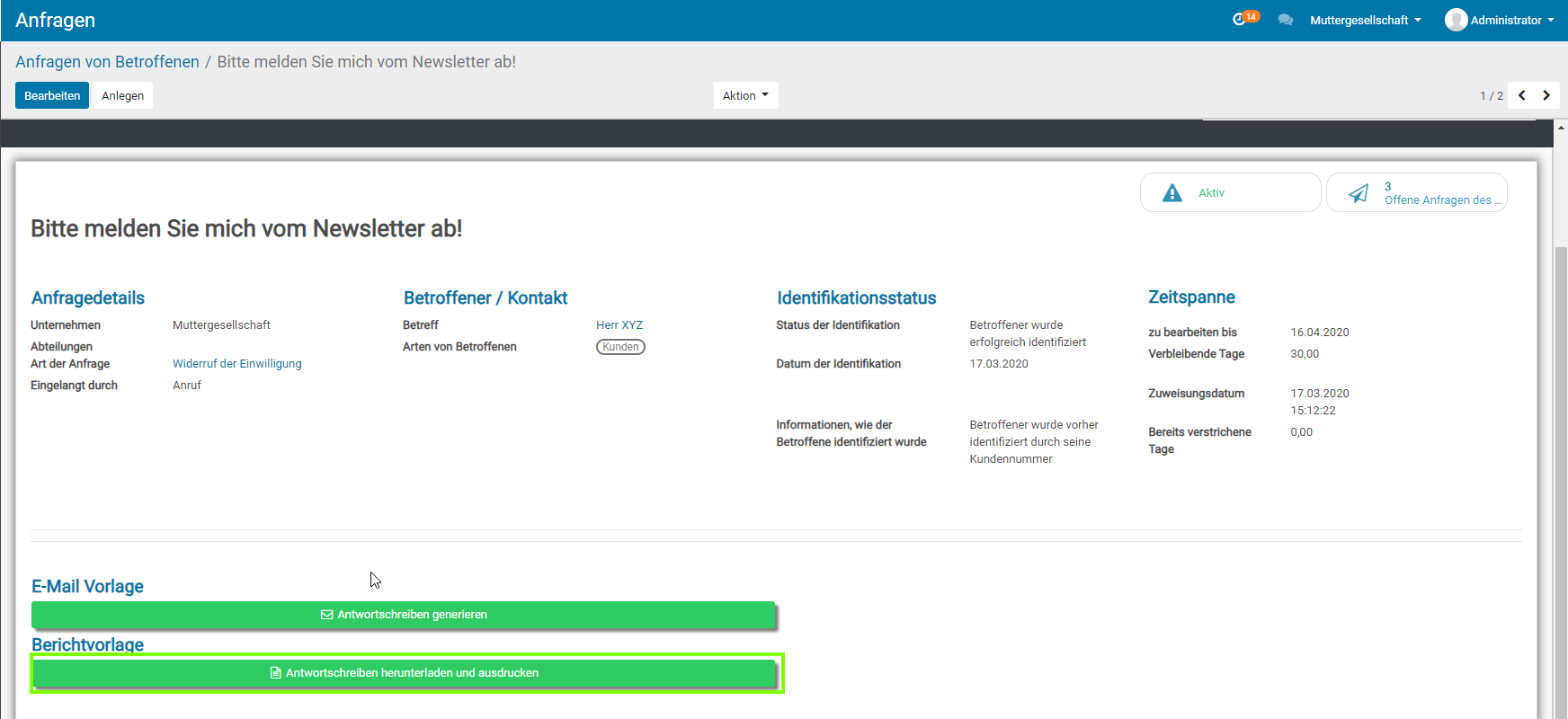
- Optional haben Sie hier die Möglichkeit ein Antwortschreiben an den Betroffenen zu generieren. Klicken Sie hierfür auf den markierten Button.
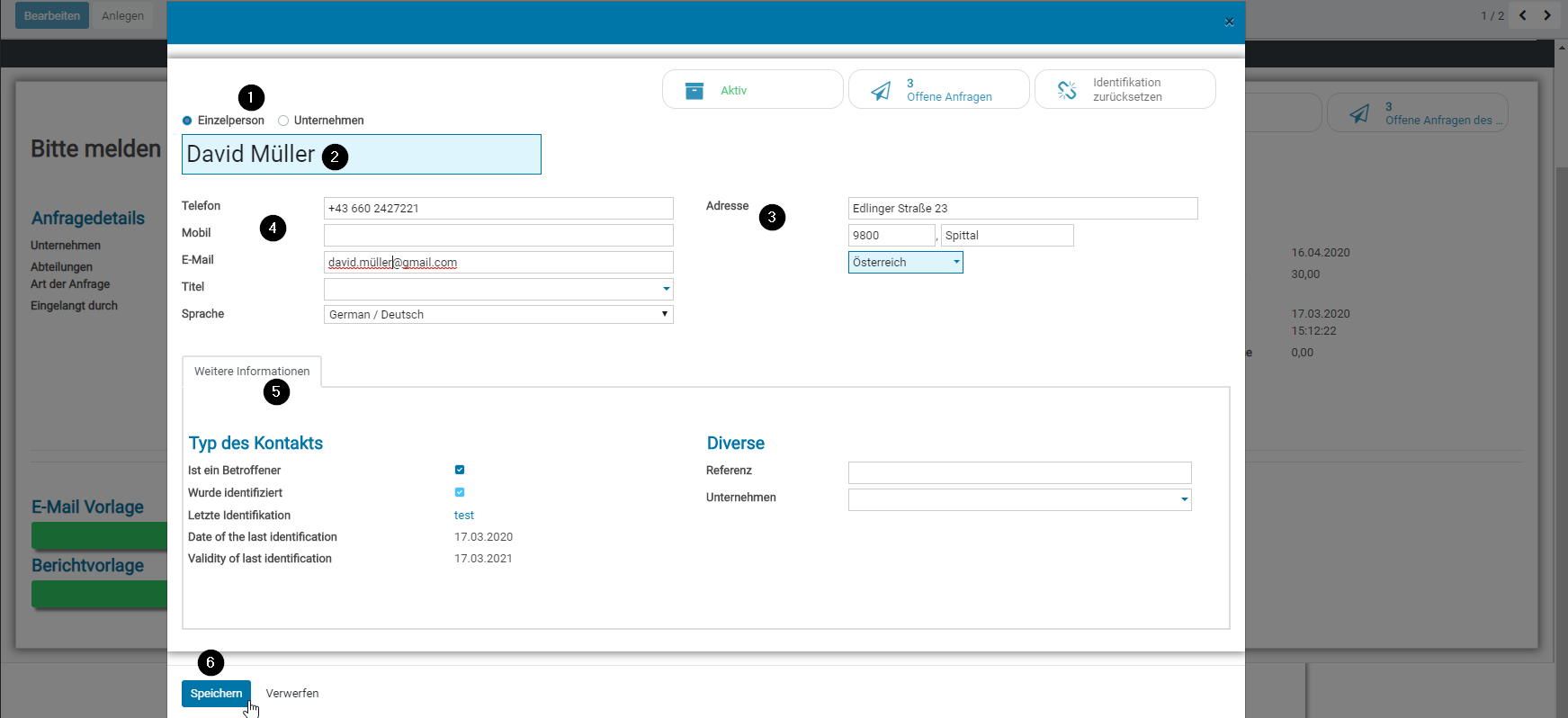
- In dem erschienen Pop-Up Fenster geben Sie die Kontaktdaten und den Typ des Betroffenen ein. Nachdem Sie die Felder befüllt haben, klicken Sie auf „Speichern“ .
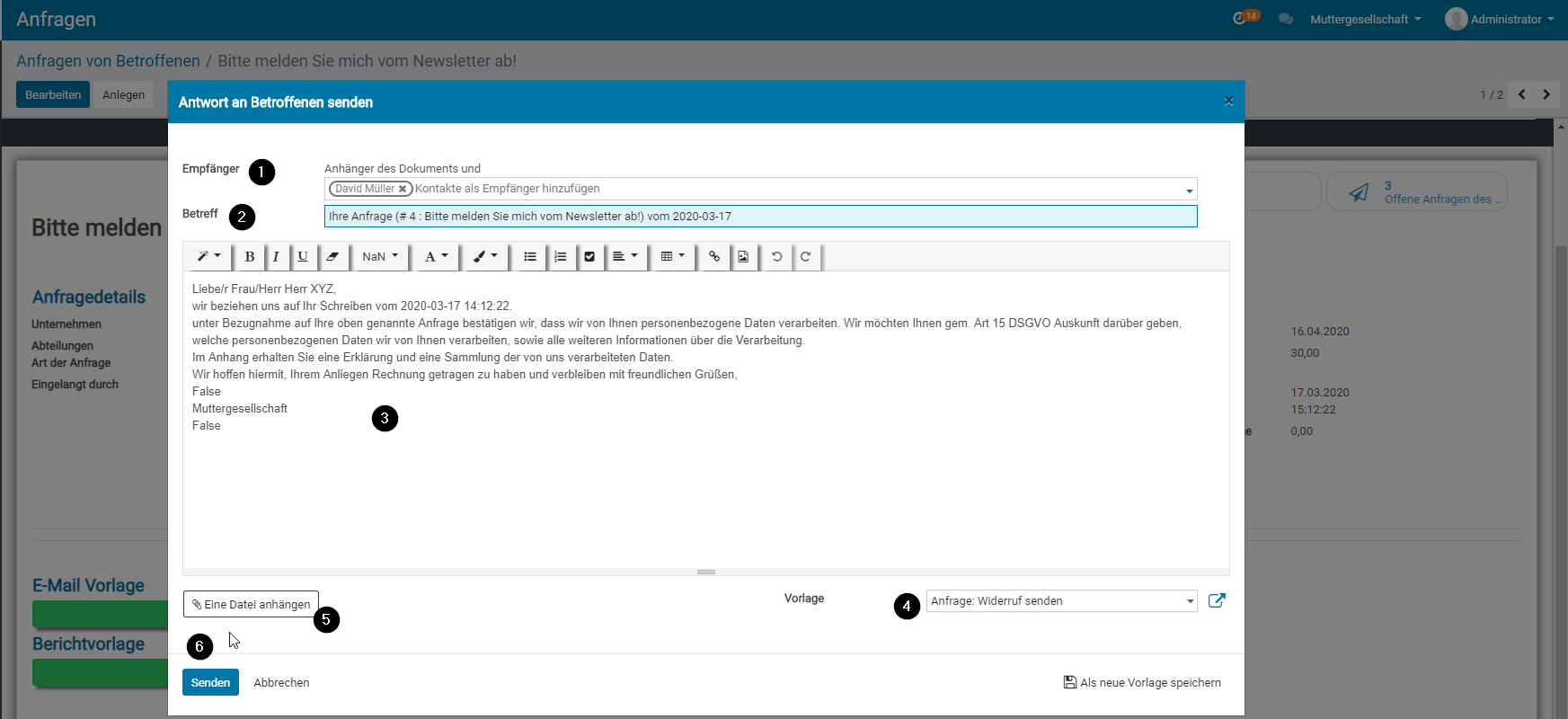
- Nachfolgend wird Ihnen ein weiteres Fenster mit dem generierten Antwortschreiben vorgeschlagen. Hier können Sie den Empfänger, Betreff sowie das Schreiben selbst anpassen. Sollte die Vorlage nicht die richtige sein, können Sie unten rechts, weitere Vorlagen auswählen. Fügen Sie optional Anhänge bei und wählen Sie die Schaltfläche „Senden“ aus, um die Nachricht abzuschicken.
- Sollten Sie den Wunsch haben, das Antwortschreiben herunterzuladen oder auszudrucken so wählen Sie die markierte Schaltfläche „Antwortschreiben herunterladen und ausdrucken“ .
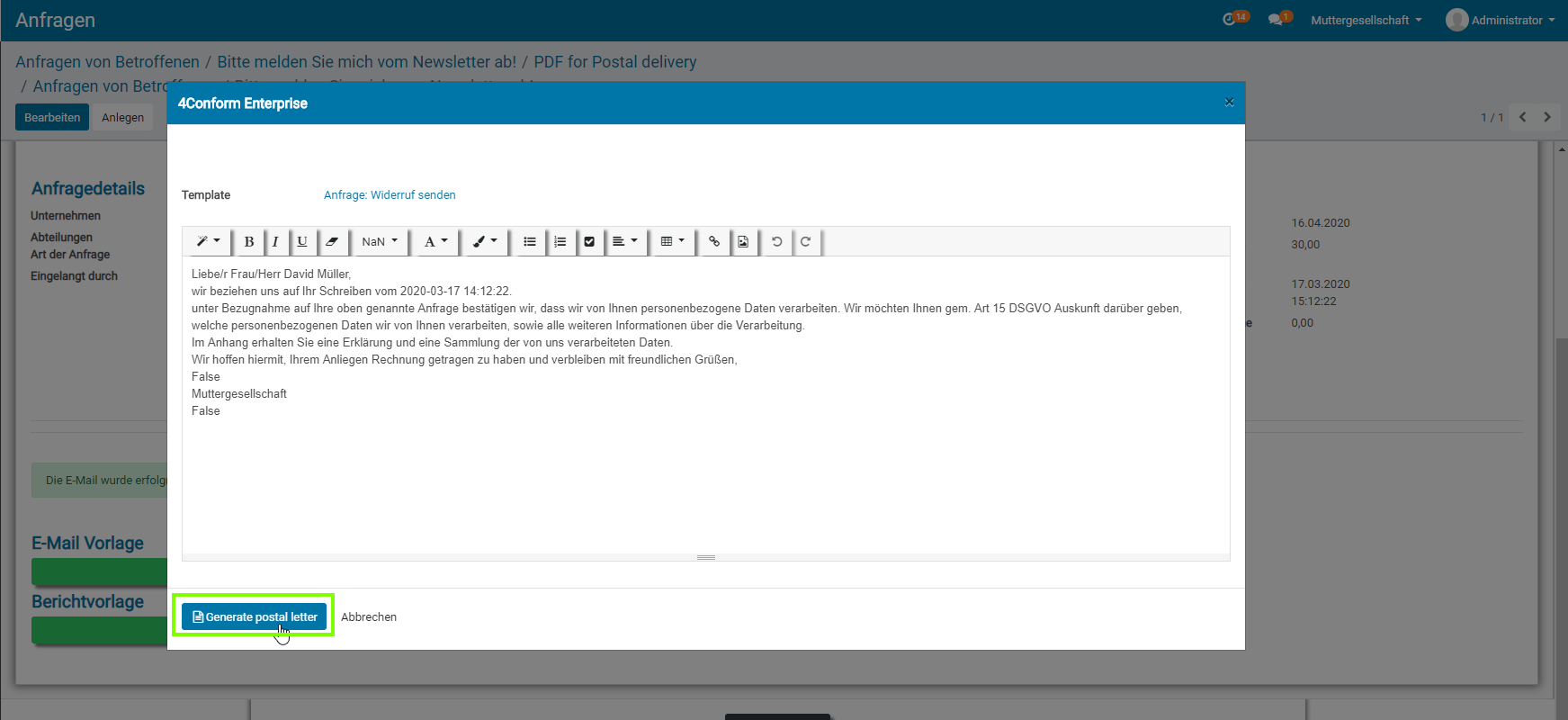
- Klicken Sie auf „Generate postal letter“ .
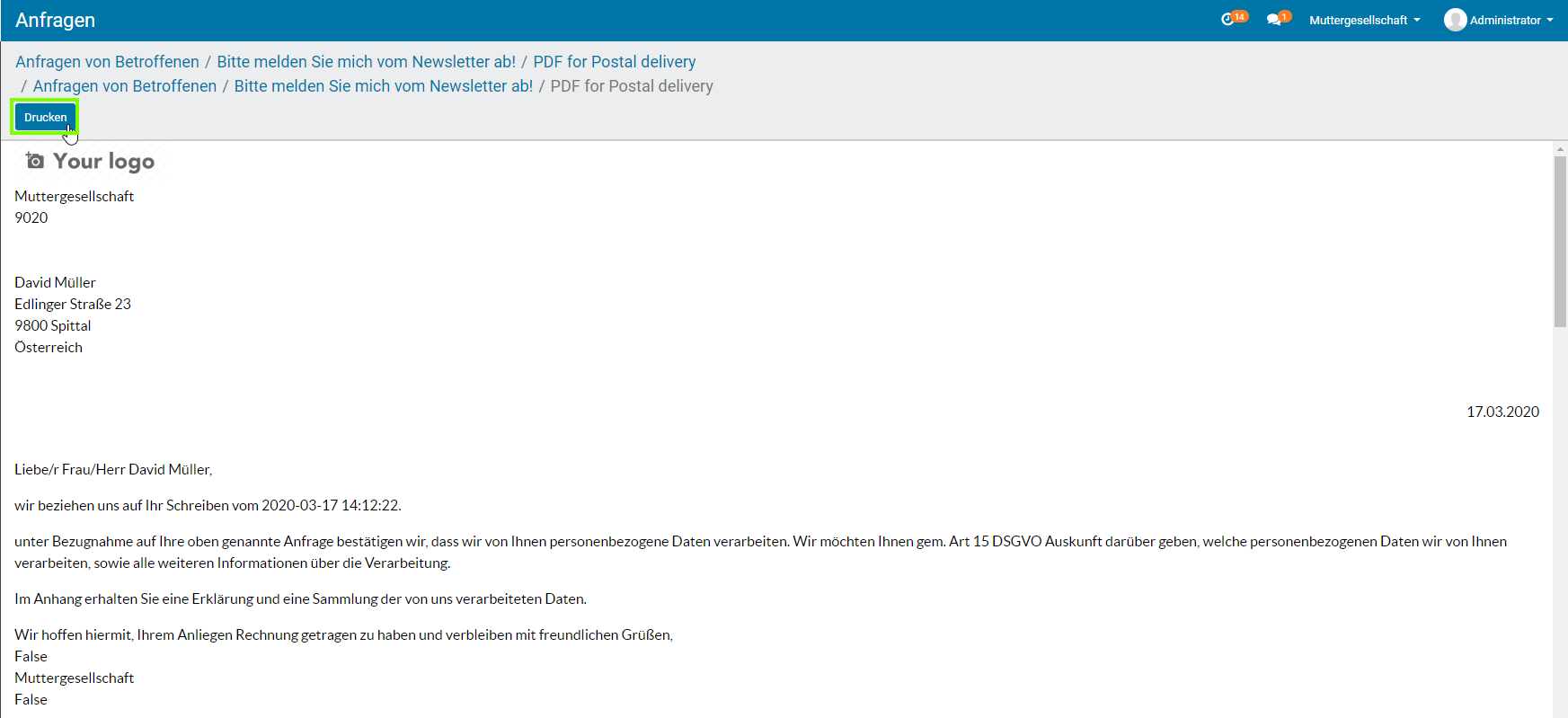
- Wählen Sie nun „Drucken“ aus.
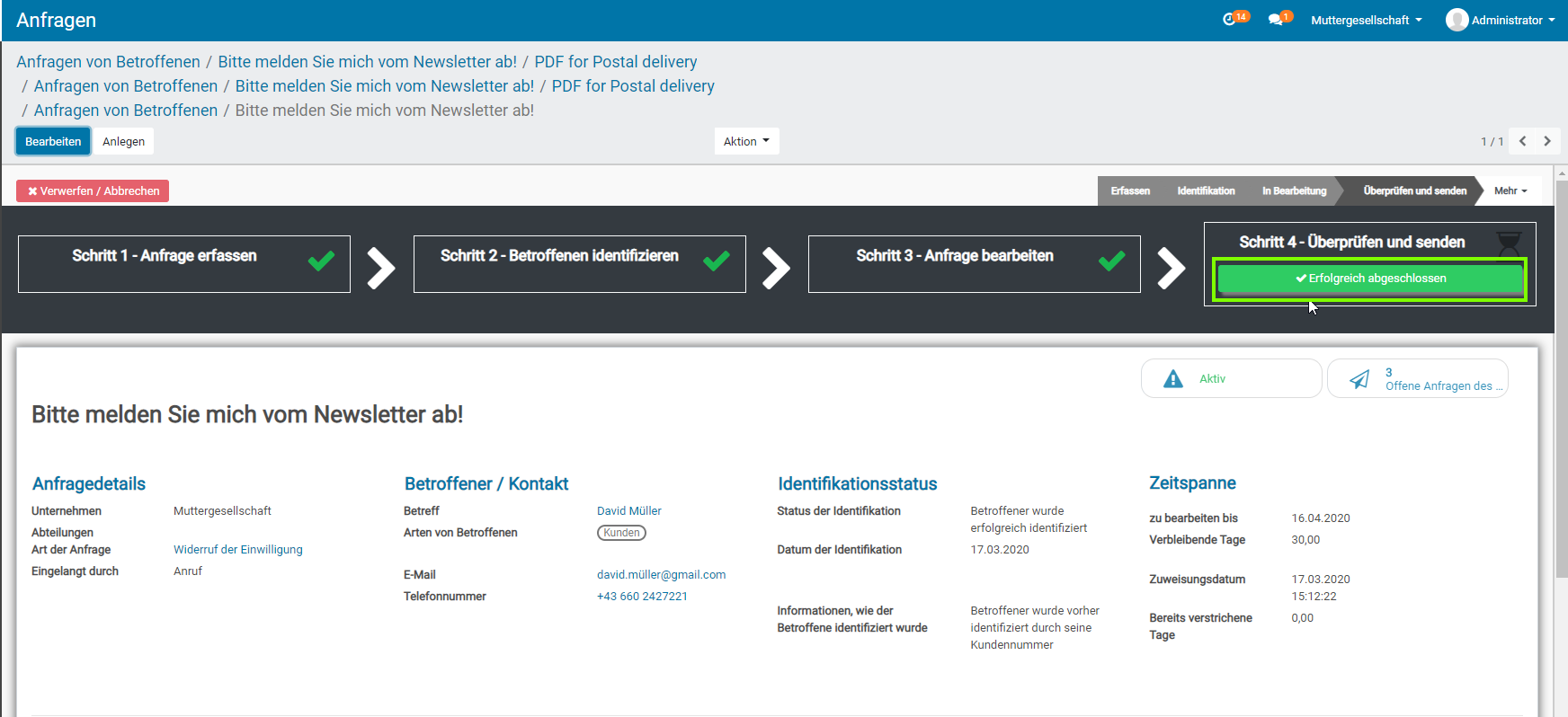
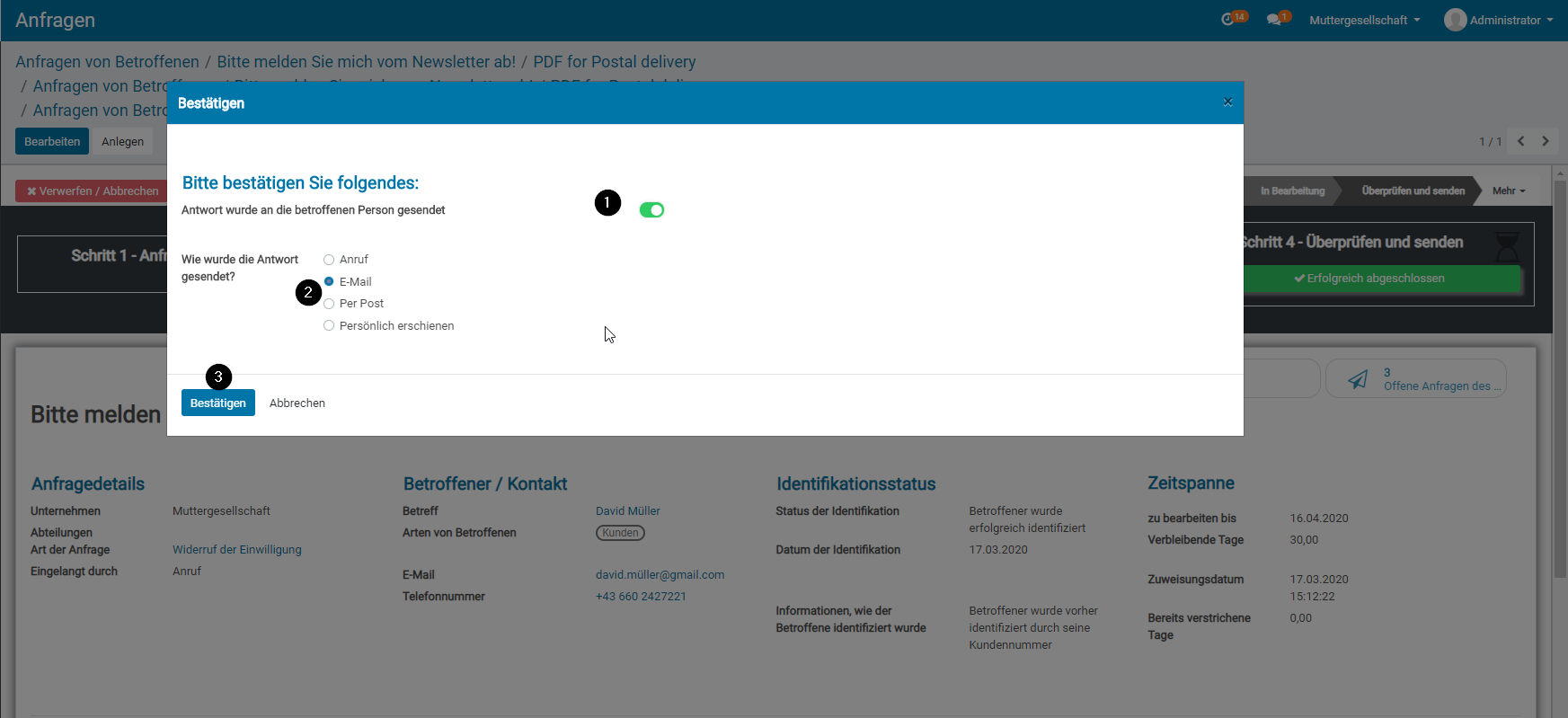
- Wurden alle Punkte abgearbeitet, überprüft und ein Antwortschreiben an den Betroffenen versandt, so wählen Sie die Schaltfläche „Erfolgreich abgeschlossen“ aus.
- Zu guter Letzt, geben Sie an, ob der Betroffene verständigt worden ist, wenn doch mit welchem Medium dies erfolgte.