
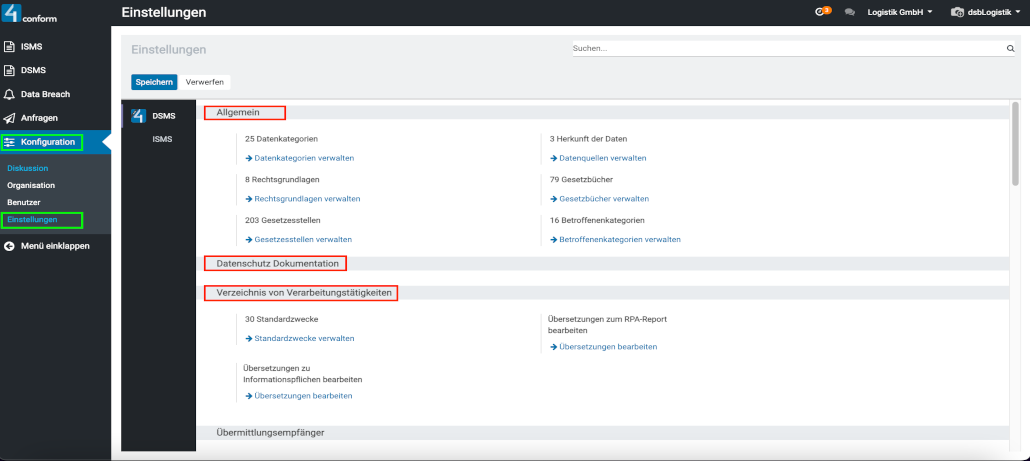
Unter dem Menüpunkt „Konfiguration“ –> „Einstellungen“ , befinden sich die wichtigsten Einstellungen des DSMS-Systems. Hier finden Sie folgende Gruppierungen:
- Allgemeine Einstellungen:
- Datenschutz-Dokumentations-Einstellungen (welche folgende Untergruppen besitzen):
- Einstellungen für das „Verzeichnis der Verarbeitungstätigkeiten„
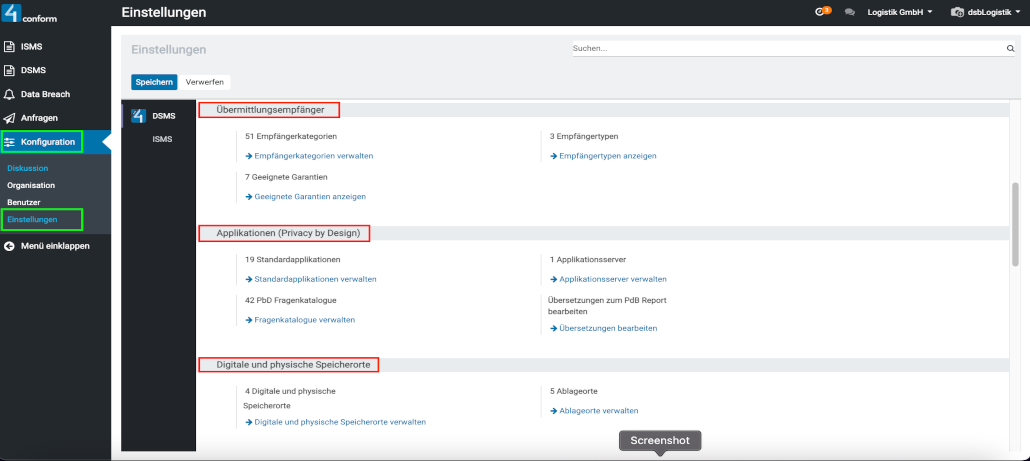
- Einstellungen für die „Übermittlungsempfänger„
- Einstellungen für die „Applikationen (Privacy by Design)„
- Einstellungen für die „Digitale und physischen Speicherorte„
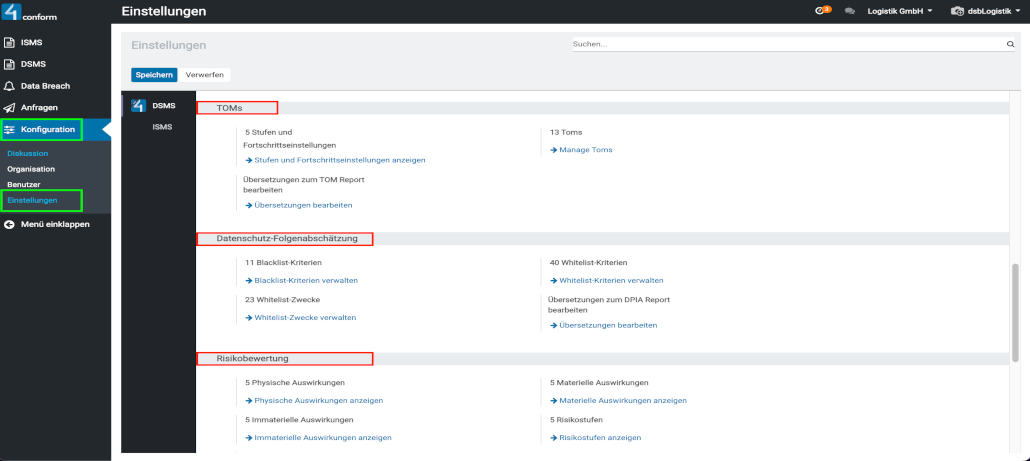
- Einstellungen für die „Technische und organisatorische Maßnahmen (TOMs)„
- Einstellungen für die „Datenschutz-Folgenabschätzung„
- Einstellungen für die „Risikobewertung„
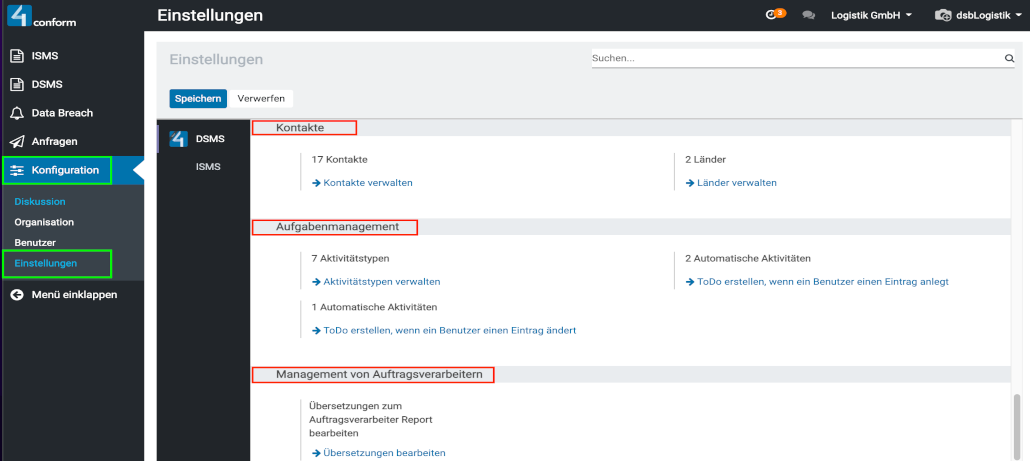
- Einstellungen für das „Aufgabenmanagement„
- Einstellungen für das „Management von Auftragsverarbeitern„


Allgemein

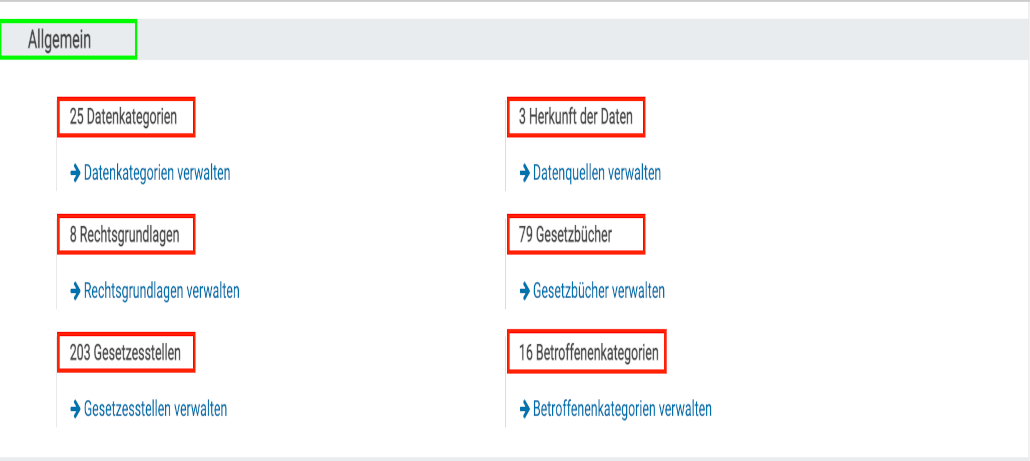
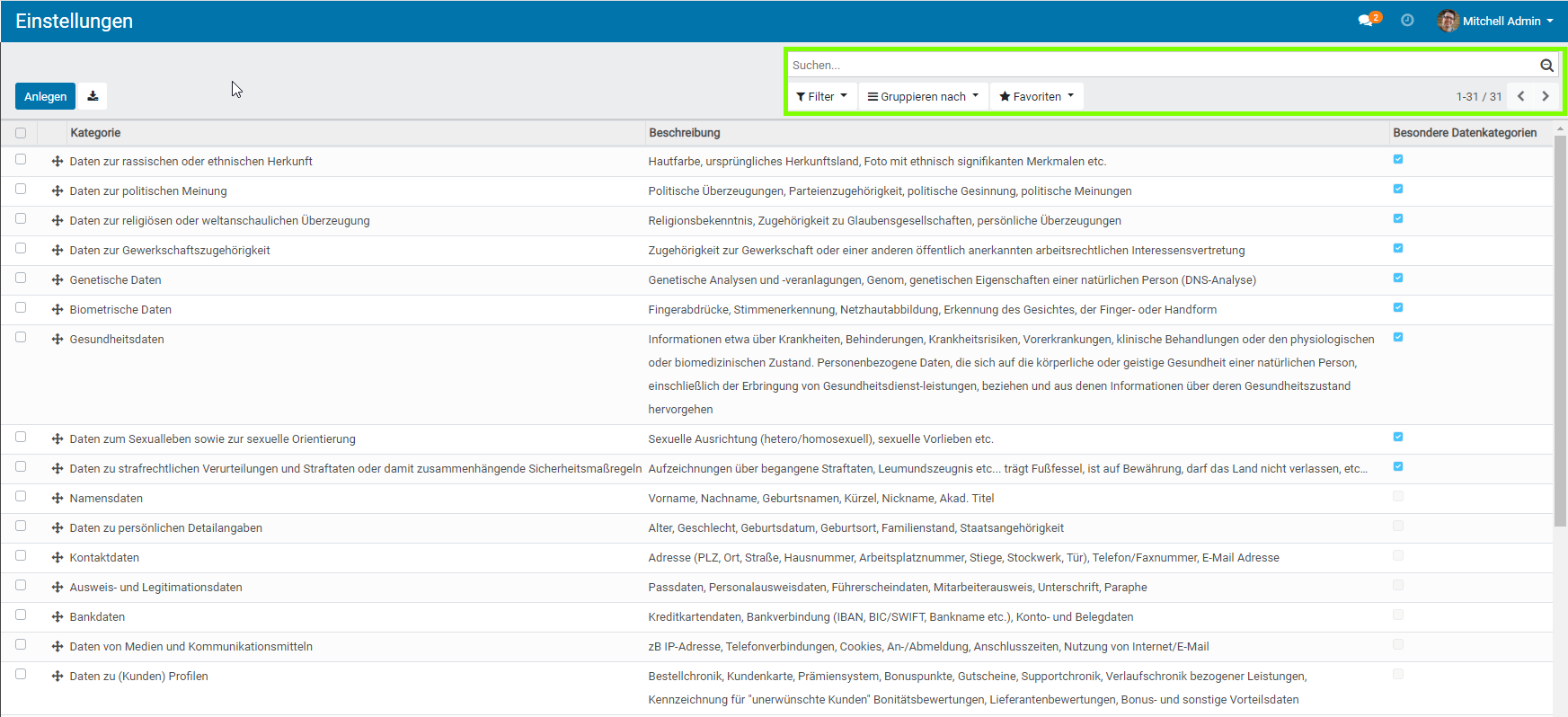
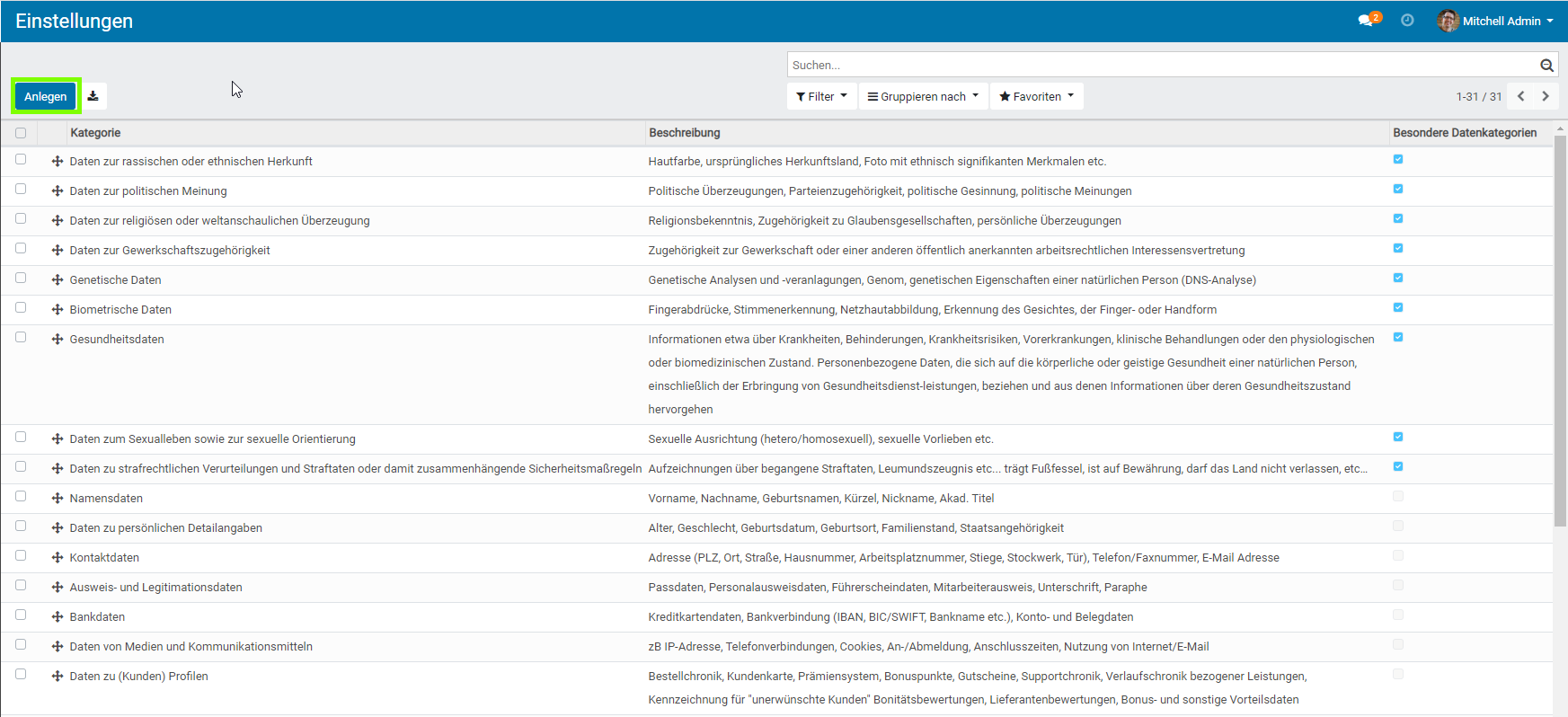
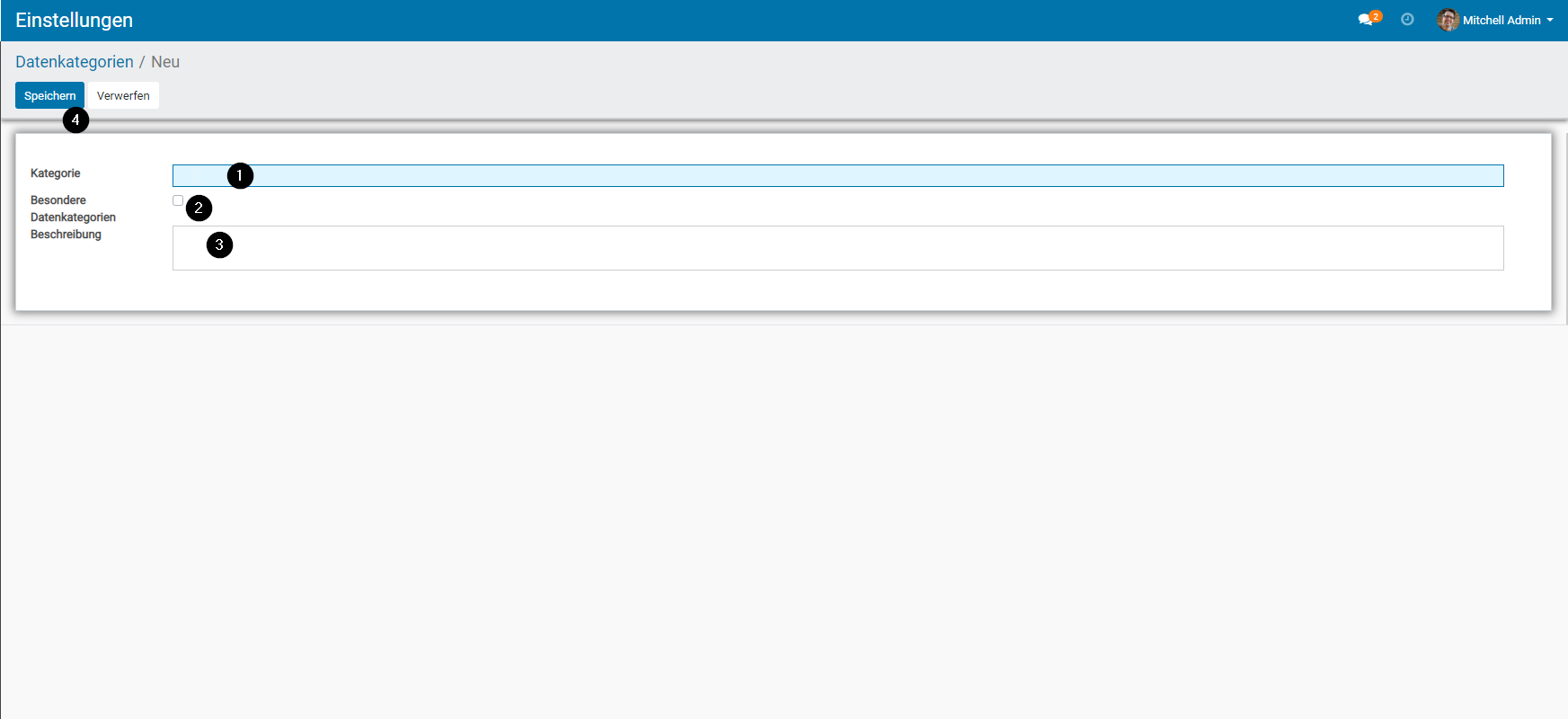


In der Gruppe „Allgemein“ , finden Sie die Einstellungen um „Datenkategorien“ , „Rechtsgrundlagen“ , „Gesetzesstellen“ , „Herkunft der Daten“ , „Gesetzesbücher„, „Deadlines“ und „Betroffenenkategorien“ zu verwalten.
Datenkategorien
Rechtsgrundlagen
Mit der Einstellung „Rechtsgrundlagen verwalten“, gelangen Sie zu einer Ansicht aller Rechtsgrundlagen, welche im System vorhanden sind. Hier können Sie auch neue erstellen oder schon vorhandene bearbeiten. Eine genauere Anleitung finden Sie hier:
Rechtsgrundlagen verwalten und erstellen.
Gesetzesstellen
Für eine Übersicht aller Gesetzesstellen, die im System vorhanden sind, steht Ihnen der Eintrag „Gesetzesstellen verwalten“ zur Verfügung. Hier erhalten Sie nicht nur eine Übersicht, sondern haben auch die Möglichkeit, neue zu erstellen und vorhandene zu bearbeiten. Eine genauere Anleitung finden Sie hier:
Gesetzesstellen verwalten und erstellen.
Herkunft der Daten
Durch auswählen des Textes „Datenquellen verwalten“, gelangen Sie zu der Übersicht aller im System schon vorhandenen Datenquellen. Außerdem, können Sie die hier angezeigten Datenquellen, bearbeiten oder auch selbst neue anlegen. Eine genauere Anleitung finden Sie hier:
Datenquellen verwalten und erstellen.
Gesetzesbücher
Zur Verwaltung, Erstellung oder Bearbeitung der Gesetzesbücher, gelangen Sie durch Auswahl des Eintrags „Gesetzesbücher verwalten“. Hier erhalten Sie zuerst eine Übersicht, aller im System vorhandenen Gesetzesbücher. Eine genauere Anleitung zur Erstellung oder Bearbeitung der Einträge, erhalten Sie hier:
Gesetzesbücher verwalten und erstellen.
Löschfristen
Wenn Sie eine Übersicht der Löschfristen wünschen, erhalten Sie diese, durch Auswahl des Eintrags „Löschfristen verwalten“. In dieser Übersicht, besteht auch die Möglichkeit, neue Löschfristen anzulegen oder diese zu bearbeiten. Eine genaue Anleitung und Erklärung zu den Löschfristen, finden sie hier:
Löschfristen verwalten und erstellen
Betroffenenkategorien:
Wenn Sie eine Übersicht der Betroffenenkategorien wünschen, erhalten Sie diese, durch Auswahl des Eintrags „Betroffenenkategorien verwalten“. In dieser Übersicht, besteht auch die Möglichkeit, neue Betroffene anzulegen oder diese zu bearbeiten. Eine genaue Anleitung und Erklärung zu den Betroffenenkategorien, finden sie hier:
Betroffenenkategorien verwalten und erstellen
Datenschutz-Dokumentation: Verzeichnis der Verarbeitungstätigkeiten
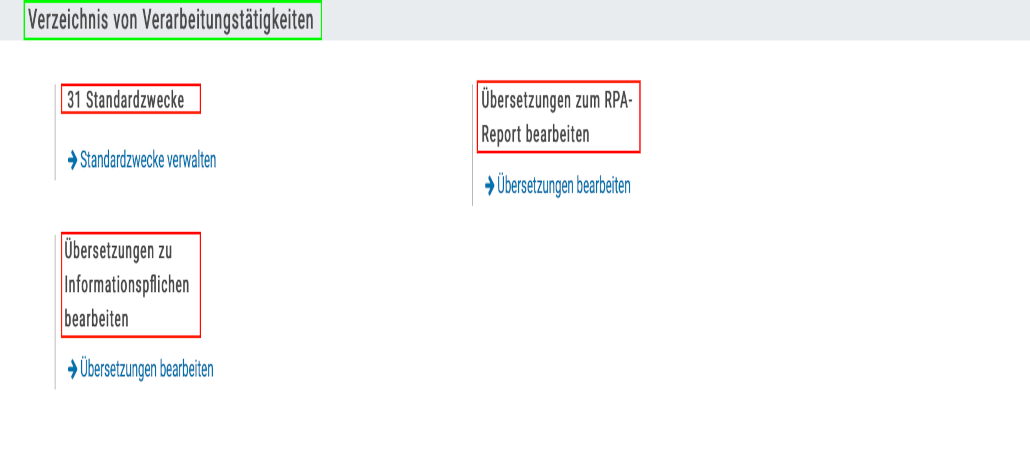
In der Gruppe „Verzeichnis der Verarbeitungstätigkeiten“ , finden Sie die Einstellungen um „Standardzwecke“ , „Übersetzungen zu den Informationspflichten“ und „Übersetzungen zu den RPA Reports“ zu verwalten und zu bearbeiten.
Standardzwecke
Wenn Sie eine Übersicht der Standardzwecke wünschen, erhalten Sie diese, durch Auswahl des Eintrags „Standardzwecke verwalten“. In dieser Übersicht, besteht auch die Möglichkeit, neue Standardzwecke anzulegen oder diese zu bearbeiten. Eine genaue Anleitung und Erklärung zu den Standardzwecken, finden sie hier:
Standardzwecke verwalten und erstellen
Übersetzungen zu Informationspflicht bearbeiten
Wenn Sie eine Übersicht, aller Schlagworte, welche automatisch vom System übersetzt werden wünschen, erhalten Sie diese durch Auswahl des Eintrags „Übersetzungen verwalten“. Hier können Sie, falls gewünscht, eigene Worte welches das System erfasst, in Ihre eigene Sprache übersetzen. Eine genauere Anleitung und Erklärung zu den Übersetzungen der Informationspflicht, finden Sie hier:
Übersetzungen zum RPA-Report bearbeiten
Wenn Sie eine Übersicht, aller Schlagworte, welche automatisch vom System übersetzt werden wünschen, erhalten Sie diese durch Auswahl des Eintrags „Übersetzungen verwalten“. Hier können Sie, falls gewünscht, eigene Worte welches das System erfasst, in Ihre eigene Sprache übersetzen. Eine genauere Anleitung und Erklärung zu den Übersetzungen der Informationspflicht, finden Sie hier:
Datenschutz-Dokumentation: Übermittlungsempfänger

In der Gruppe „Übermittlungsempfänger“ , finden Sie die Einstellungen um „Empfängerkategorien“ , „Geeignete Garantien“ und „Empfängertypen“ zu verwalten und zu bearbeiten.
Empfängerkategorien
Wenn Sie eine Übersicht der Empfängerkategorien wünschen, erhalten Sie diese, durch Auswahl des Eintrags „Empfängerkategorien verwalten“. In dieser Übersicht, besteht auch die Möglichkeit, neue Empfängerkategorien anzulegen oder diese zu bearbeiten. Eine genaue Anleitung und Erklärung zu den Empfängerkategorien, finden sie hier:
Empfängerkategorien verwalten und erstellen
Geeignete Garantien
Wenn Sie eine Übersicht der geeigneten Garantien wünschen, erhalten Sie diese, durch Auswahl des Eintrags „Garantien verwalten“. In dieser Übersicht, besteht auch die Möglichkeit, neue Garantien zu bearbeiten. Eine genaue Anleitung und Erklärung zu den geeigneten Garantien, finden sie hier:
Empfängertypen
Wenn Sie eine Übersicht der Empfängertypen wünschen, erhalten Sie diese, durch Auswahl des Eintrags „Empfängertypen verwalten“. In dieser Übersicht, besteht auch die Möglichkeit, neue Typen zu bearbeiten. Eine genaue Anleitung und Erklärung zu den geeigneten Garantien, finden sie hier:
Datenschutz-Dokumentation: Applikationen (Privacy by Design)
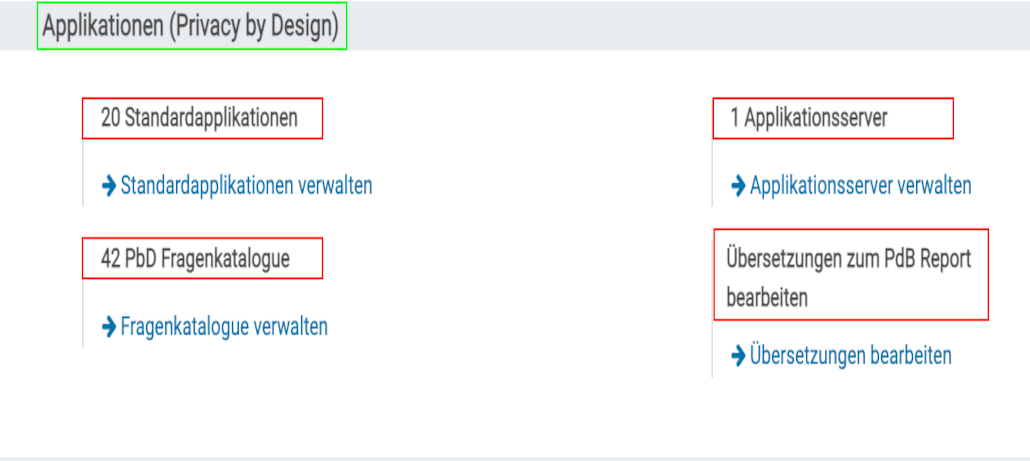
In der Gruppe „Applikationen (Privacy by Design)“ , finden Sie die Einstellungen um „Standardapplikationen“ , „den PbD Fragenkatalog“ , „die Applikationsserver“ und „die Übersetzungen zum PbD Report“ , zu verwalten und zu bearbeiten.
Standardapplikationen
Wenn Sie eine Übersicht der Standardapplikationen im System wünschen, erhalten Sie diese, durch Auswahl des Eintrags „Standardapplikationen verwalten“. In dieser Übersicht, besteht auch die Möglichkeit, neue Applikationen zu bearbeiten und zu erstellen. Eine genaue Anleitung und Erklärung zu den Standardapplikationen, finden sie hier:
Standardapplikationen verwalten und erstellen
Fragenkatalog
Wenn Sie eine Übersicht der Fragen im Fragenkatalog wünschen, erhalten Sie diese, durch Auswahl des Eintrags „Fragenkatalog verwalten“. In dieser Übersicht, besteht auch die Möglichkeit, neue Fragen zu bearbeiten und zu erstellen. Eine genaue Anleitung und Erklärung zu den Fragen, finden sie hier:
Fragenkatalog verwalten und erstellen
Applikationsserver
Wenn Sie eine Übersicht der Applikationsserver wünschen, erhalten Sie diese, durch Auswahl des Eintrags „Applikationsserver verwalten“. In dieser Übersicht, besteht auch die Möglichkeit, neue Server zu bearbeiten und zu erstellen. Eine genaue Anleitung und Erklärung zu den Servern, finden sie hier:
Applikationsserver verwalten und erstellen
Übersetzungen zum PdB Report
Wenn Sie eine Übersicht, aller Schlagworte, welche automatisch vom System übersetzt werden wünschen, erhalten Sie diese durch Auswahl des Eintrags „Übersetzungen verwalten“. Hier können Sie, falls gewünscht, eigene Worte welches das System erfasst, in Ihre eigene Sprache übersetzen. Eine genauere Anleitung und Erklärung zu den Übersetzungen des Privacy by Designs Report, finden Sie hier:
Datenschutz-Dokumentation: Digitale und physische Speicherorte
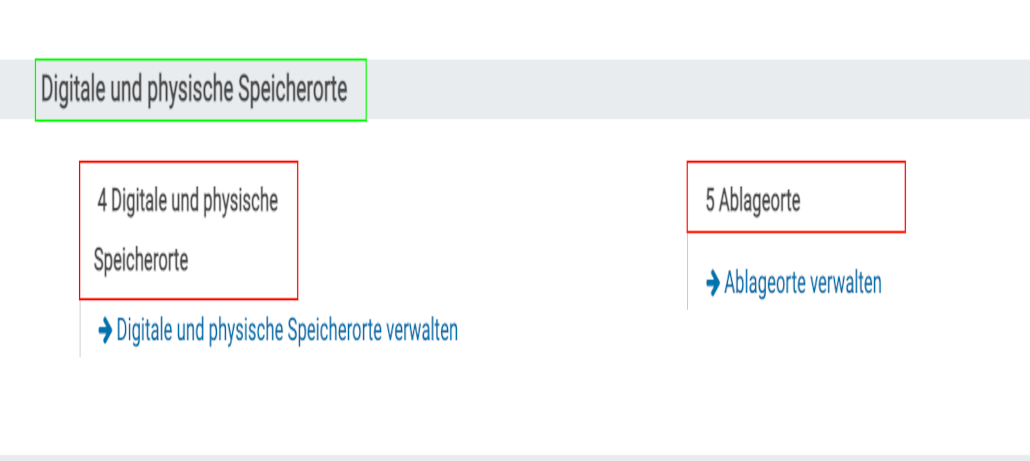
In der Gruppe „Digitale und physische Speicherorte“ , finden Sie die Einstellungen um „Digitale und physische Speicherorte“ und „Ablageorte“ zu verwalten und zu bearbeiten.
Digitale und physische Speicherorte
Wenn Sie eine Übersicht aller Speicherorte im System wünschen, erhalten Sie diese, durch Auswahl des Eintrags „Digitale und physische Speicherorte verwalten“. In dieser Übersicht, besteht auch die Möglichkeit, neue Speicherorte zu bearbeiten und zu erstellen. Eine genaue Anleitung und Erklärung zu den Speicherorten, finden sie hier:
Digitale und physische Speicherorte verwalten und erstellen
Ablageorte
Wenn Sie eine Übersicht aller physischen Speicherort-Kategorien möchten, erhalten Sie diese, durch Auswahl des Eintrags „Ablageorte verwalten“. In dieser Übersicht, besteht auch die Möglichkeit, neue physische Speicherort-Kategorien zu bearbeiten und zu erstellen. Eine genaue Anleitung und Erklärung zu den physischen Speicherort-Kategorien, finden sie hier:
Ablageorte verwalten und erstellen
Datenschutz-Dokumentation: TOMs
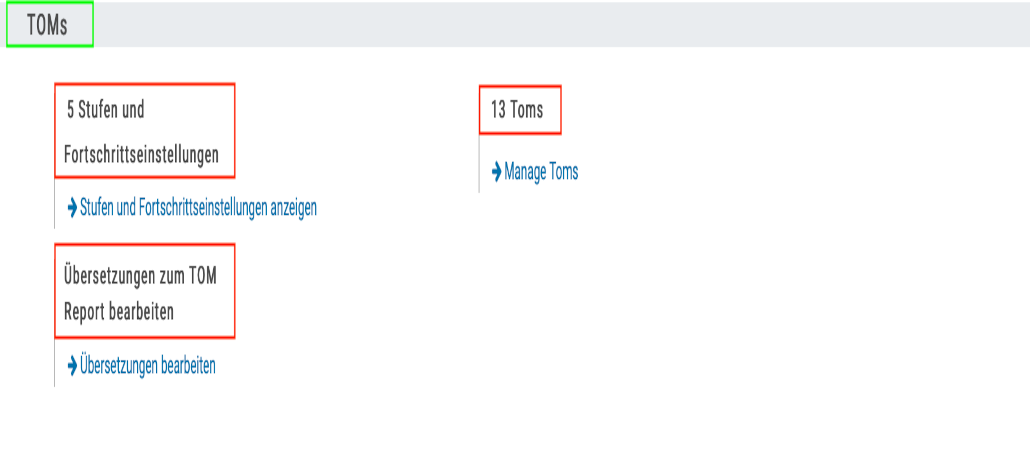
In der Gruppe „technische und organisatorischen Maßnahmen (TOMs)“ , finden Sie die Einstellungen um „Stufen und Fortschrittseinstellungen“ , „Übersetzungen zum TOM Report“ und „die TOMs“ , zu verwalten und zu bearbeiten.
Stufen und Fortschrittseinstellungen
Wenn Sie eine Übersicht aller Stufen und Fortschrittseinstellungen möchten, erhalten Sie diese, durch Auswahl des Eintrags „Stufen und Fortschrittseinstellungen verwalten“. In dieser Übersicht, besteht auch die Möglichkeit, neue physische Speicherort-Kategorien zu bearbeiten aber nicht zu erstellen. Eine genaue Anleitung und Erklärung zu den Stufen und Fortschrittseinstellungen, finden sie hier:
Stufen und Fortschrittseinstellungen verwalten
Übersetzungen zum TOM Report
Wenn Sie eine Übersicht, aller Schlagworte, welche automatisch vom System übersetzt werden wünschen, erhalten Sie diese durch Auswahl des Eintrags „Übersetzungen verwalten“. Hier können Sie, falls gewünscht, eigene Worte welches das System erfasst, in Ihre eigene Sprache übersetzen. Eine genauere Anleitung und Erklärung zu den Übersetzungen des technischen und organisatorischen Maßnahmen Reports, finden Sie hier:
TOMs
Wenn Sie eine Übersicht aller technischen und organisatorischen Maßnahmen (TOMs) möchten, erhalten Sie diese, durch Auswahl des Eintrags „Manage TOMs“. In dieser Übersicht, besteht auch die Möglichkeit, neue TOMs zu bearbeiten und zu erstellen. Eine genaue Anleitung und Erklärung zu den TOMs, finden sie hier:
Datenschutz Dokumentation
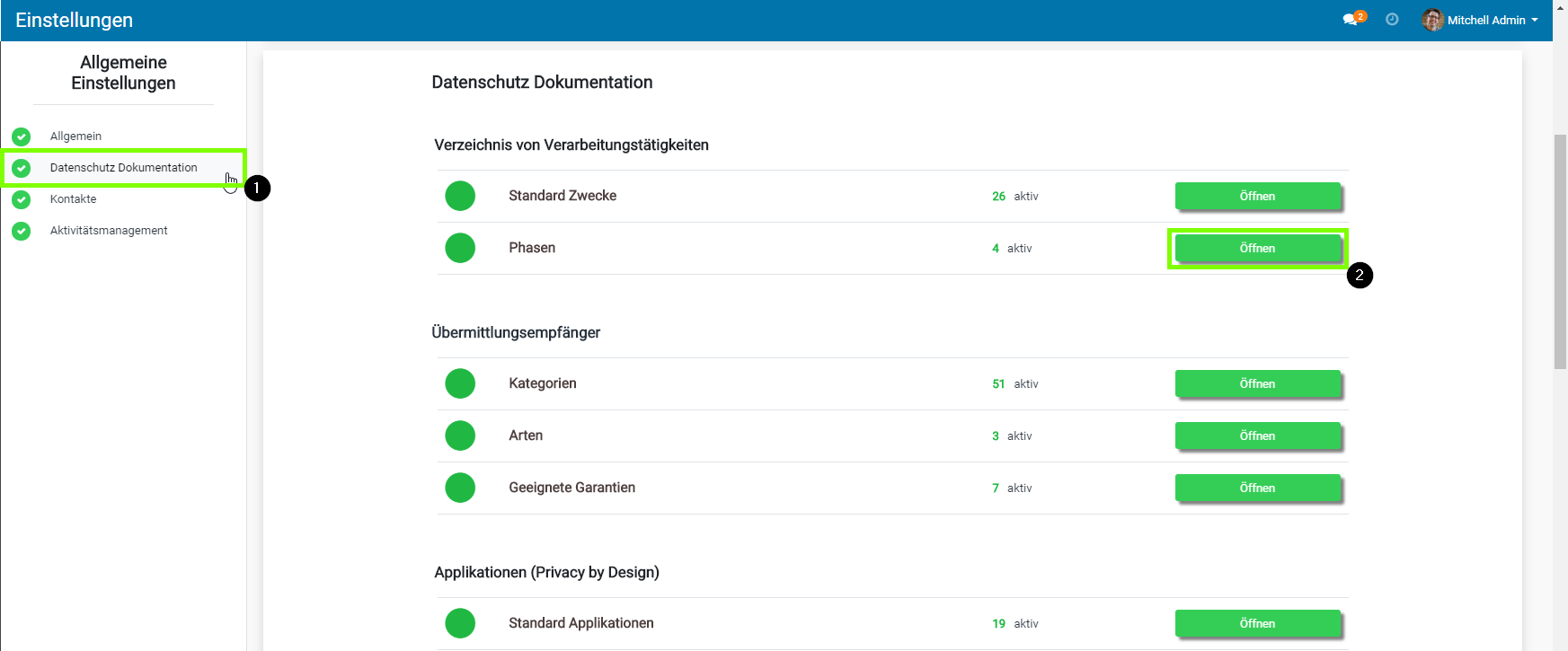
- Wählen Sie den Punkt „Datenschutz Dokumentation“ aus, um die Einstellungen bezüglich dieses Themas zu bearbeiten. Anschließend wählen Sie die Klasse aus, die sie genauer behandeln möchten.
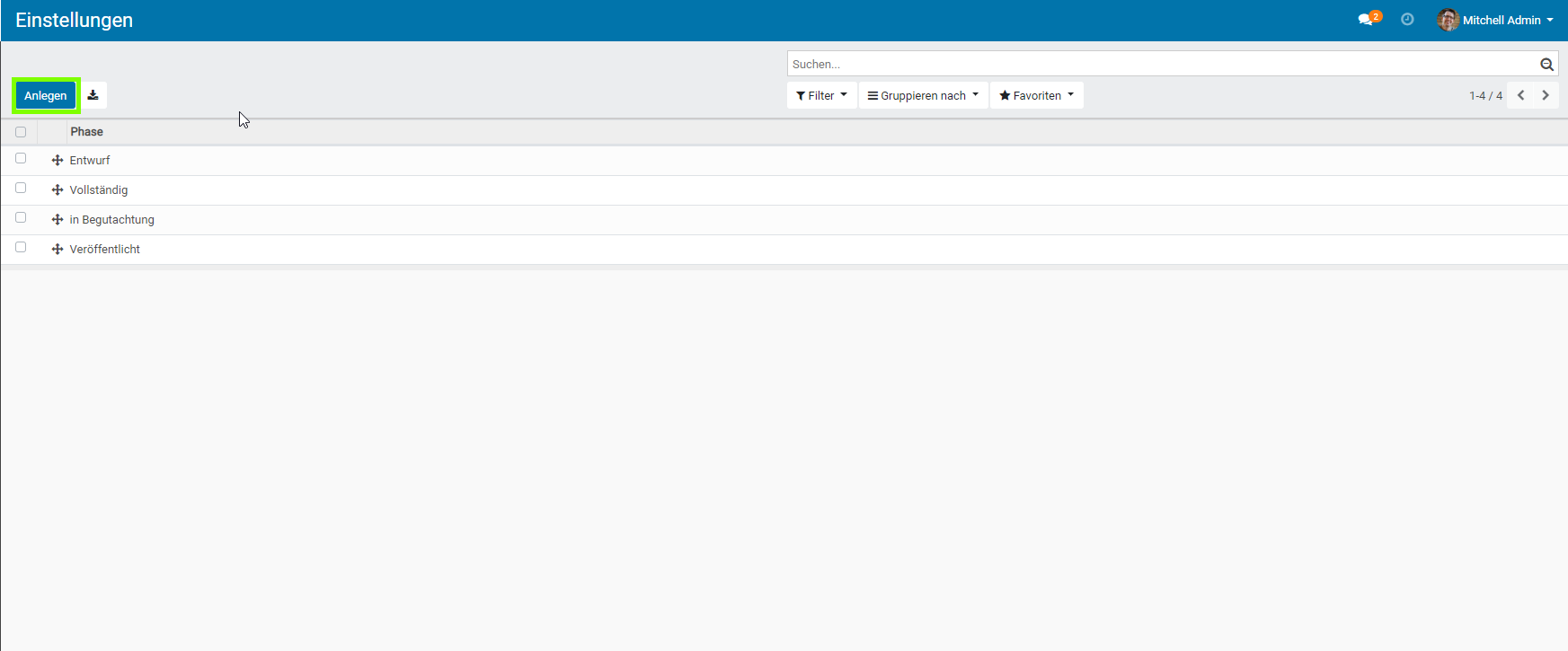
- Klicken Sie auf „Anlegen“ , um in diesem Fall eine neue Phase im Verzeichnis der Verarbeitungstätigkeiten zu erstellen.
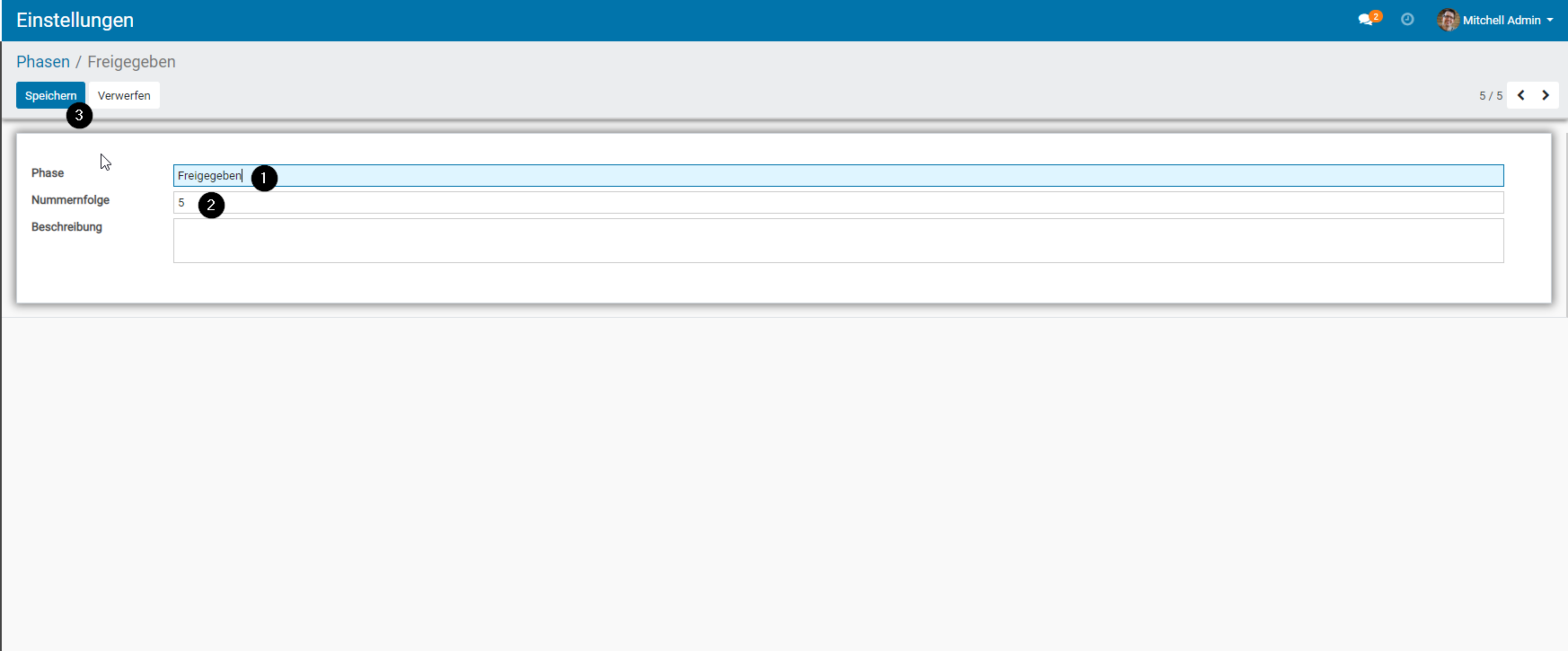
- Geben Sie der Phase einen Namen. Bestimmen Sie welche Nummernfolge die Phase haben soll. Optional können Sie die Phase noch beschreiben.
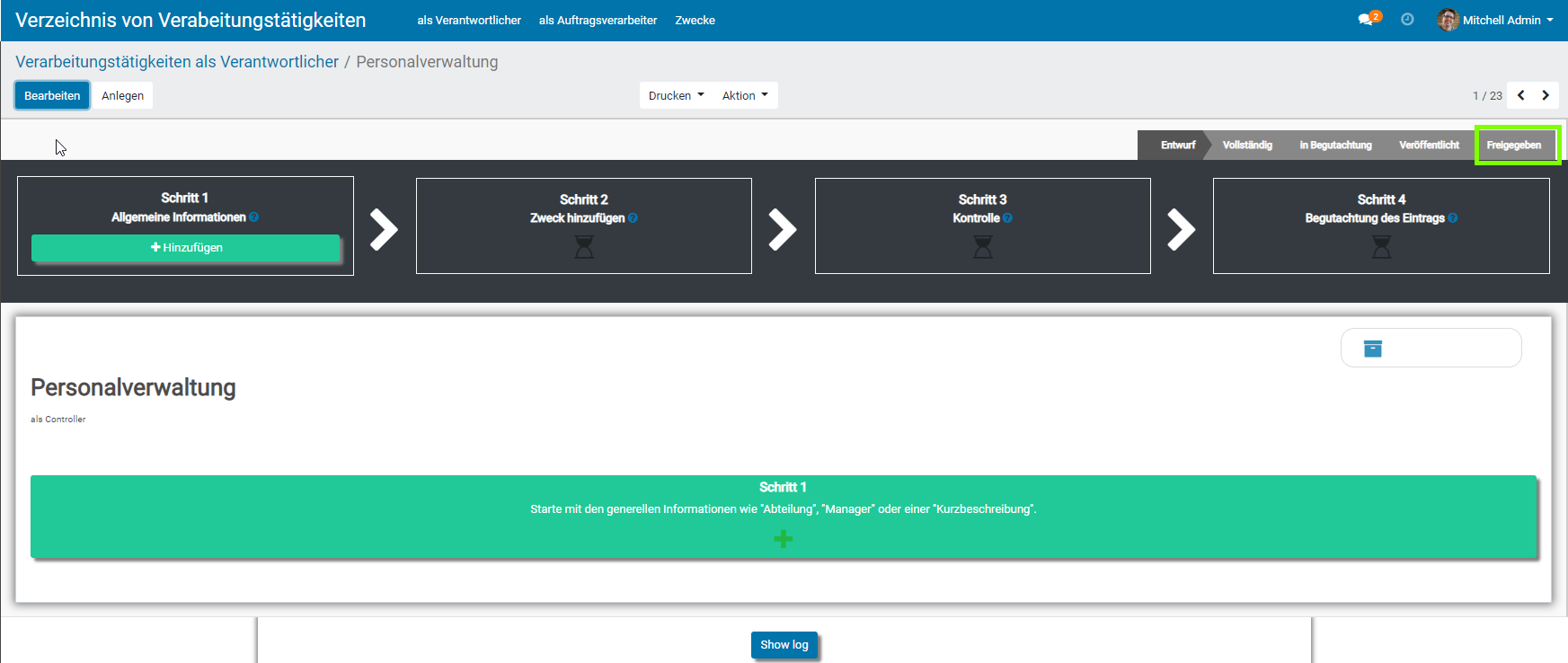
- Hier kann man sehen, dass die Phase mit richtigem Namen und Nummernfolge hinzugefügt worden ist.
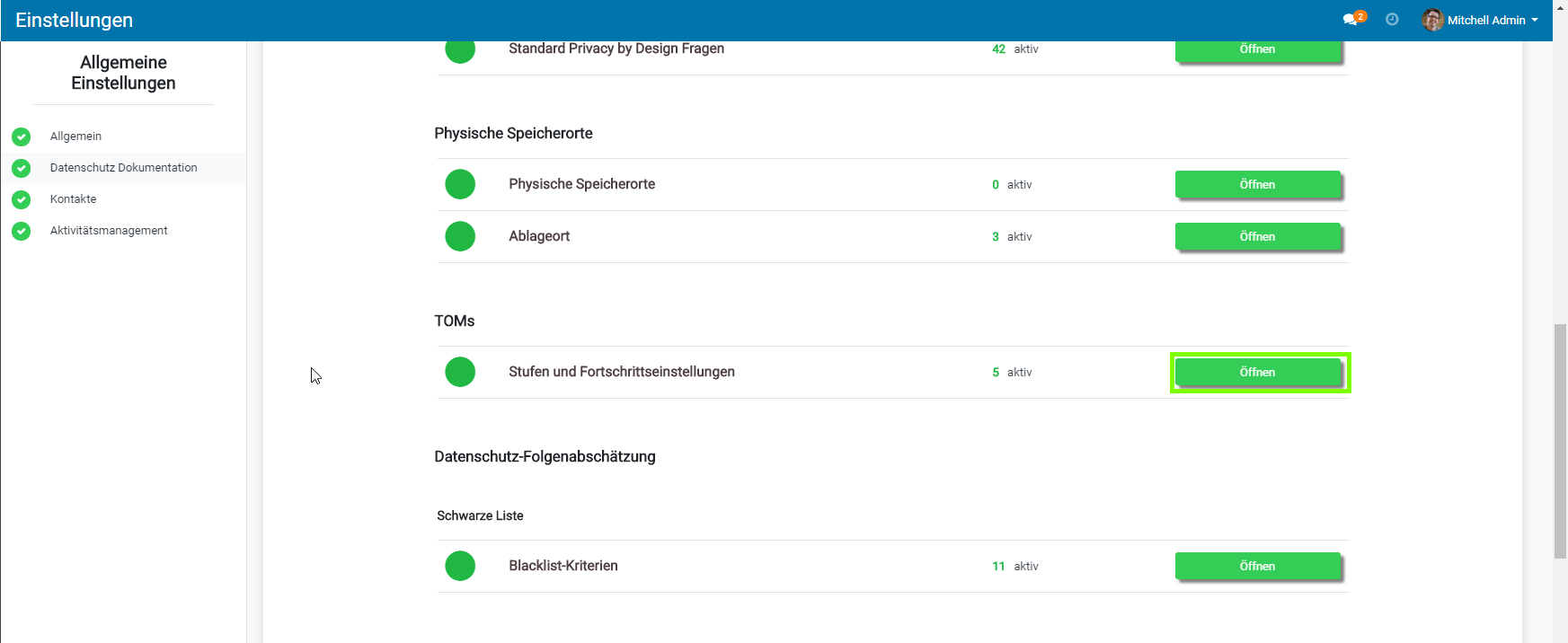
- Das Anlegen und Bearbeiten der restlichen Klassen der vier Hauptpunkte erfolgt nach dem gleichen Prinzip. Es sind lediglich minimale Unterschiede bei der Befüllung der Informationen festzustellen. Öffnen Sie hier die Stufen und Fortschrittseinstellungen.
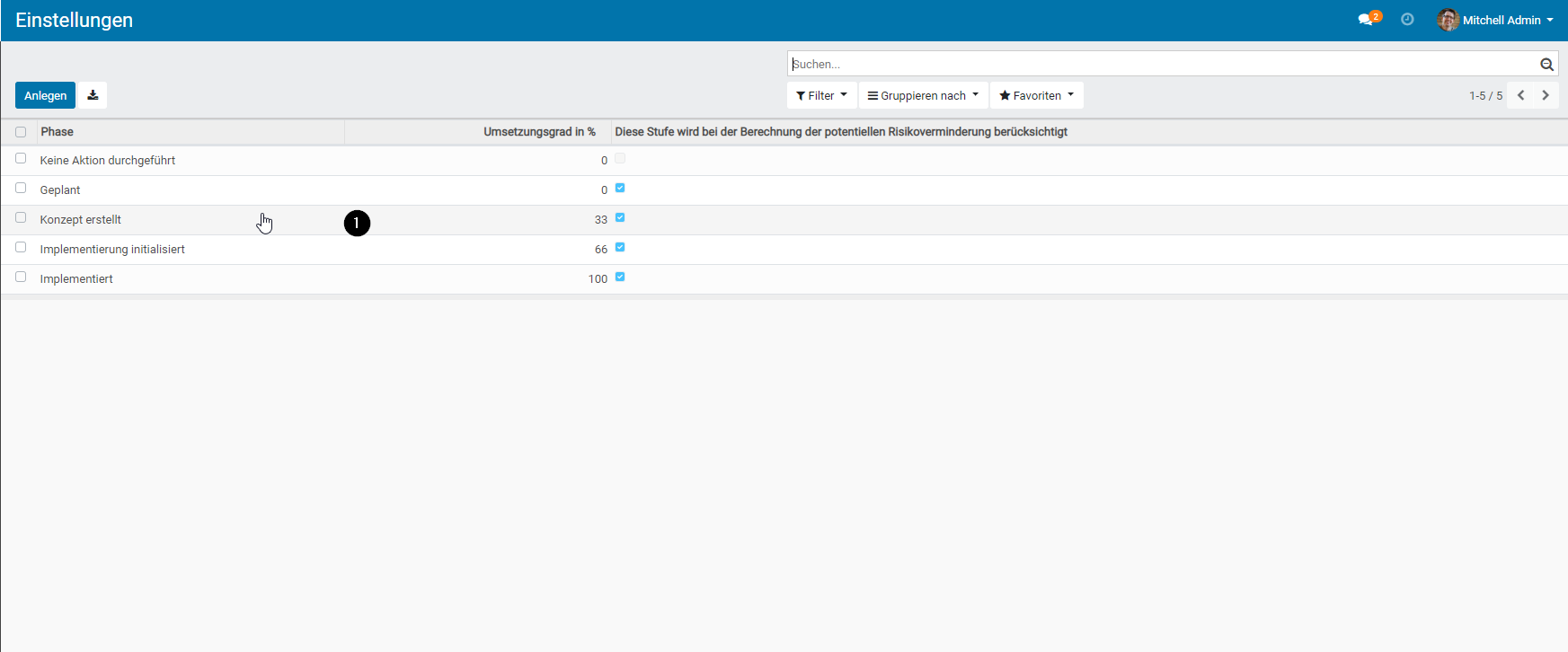
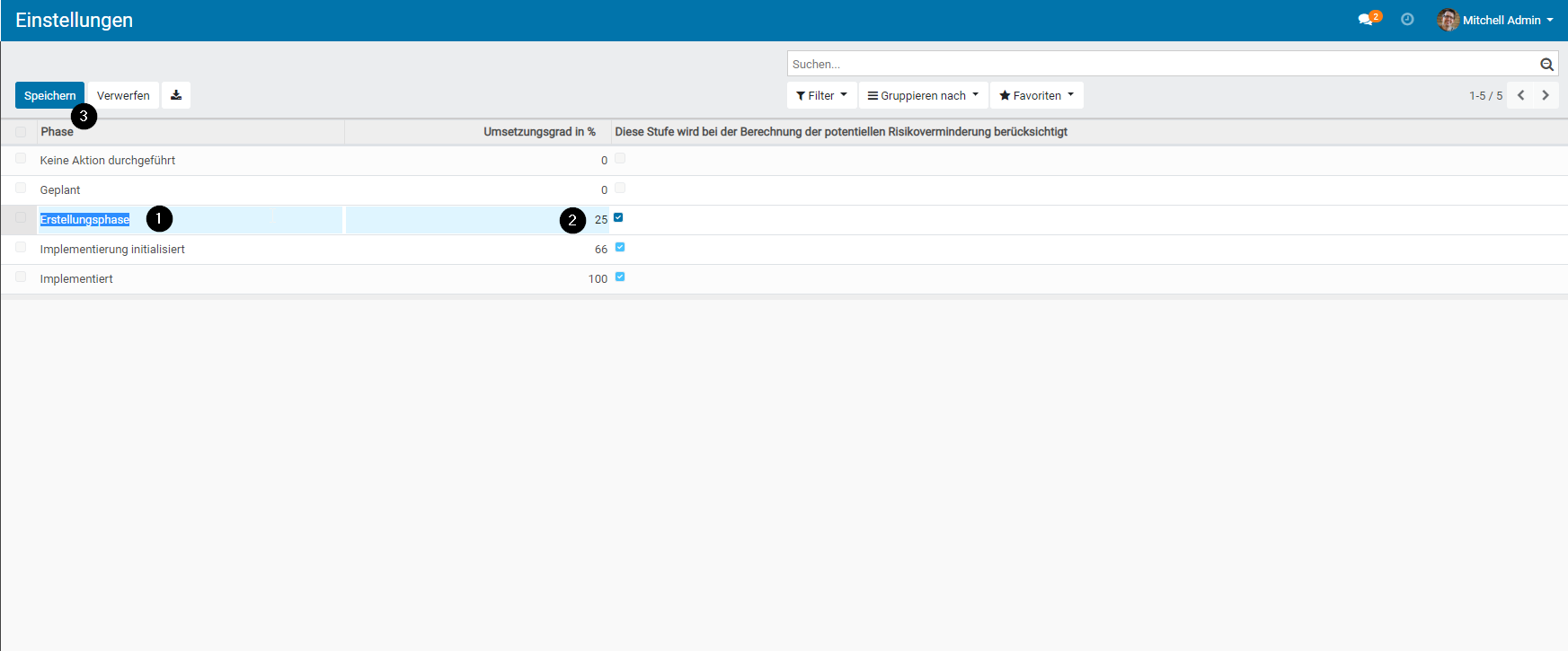
- Wählen Sie eine Stufe aus, die Sie bearbeiten möchten.
- Benennen Sie die Stufe und geben Sie den Umsetzungsgrad in % ein.
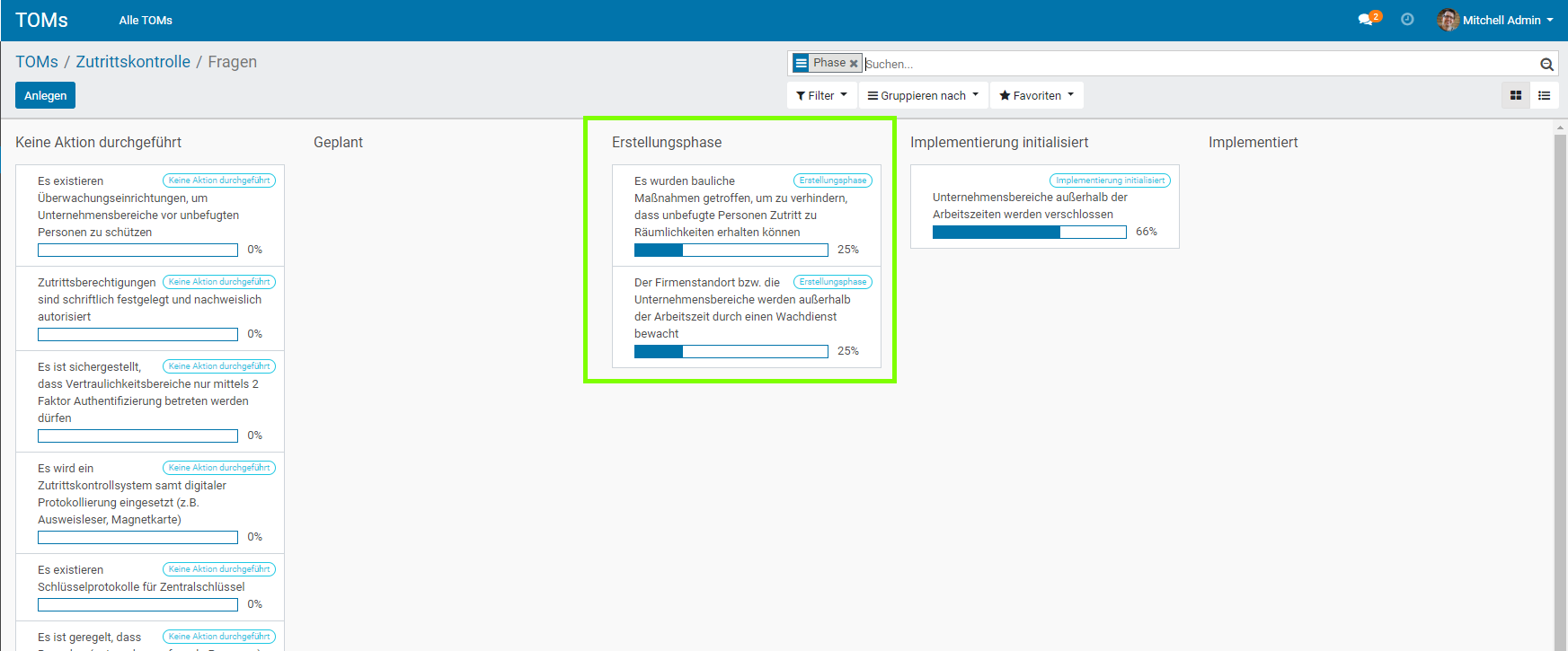
- Man kann feststellen, dass die geänderten Daten wie hier der Name und der Prozentsatz erfolgreich übernommen wurden.
Kontakte
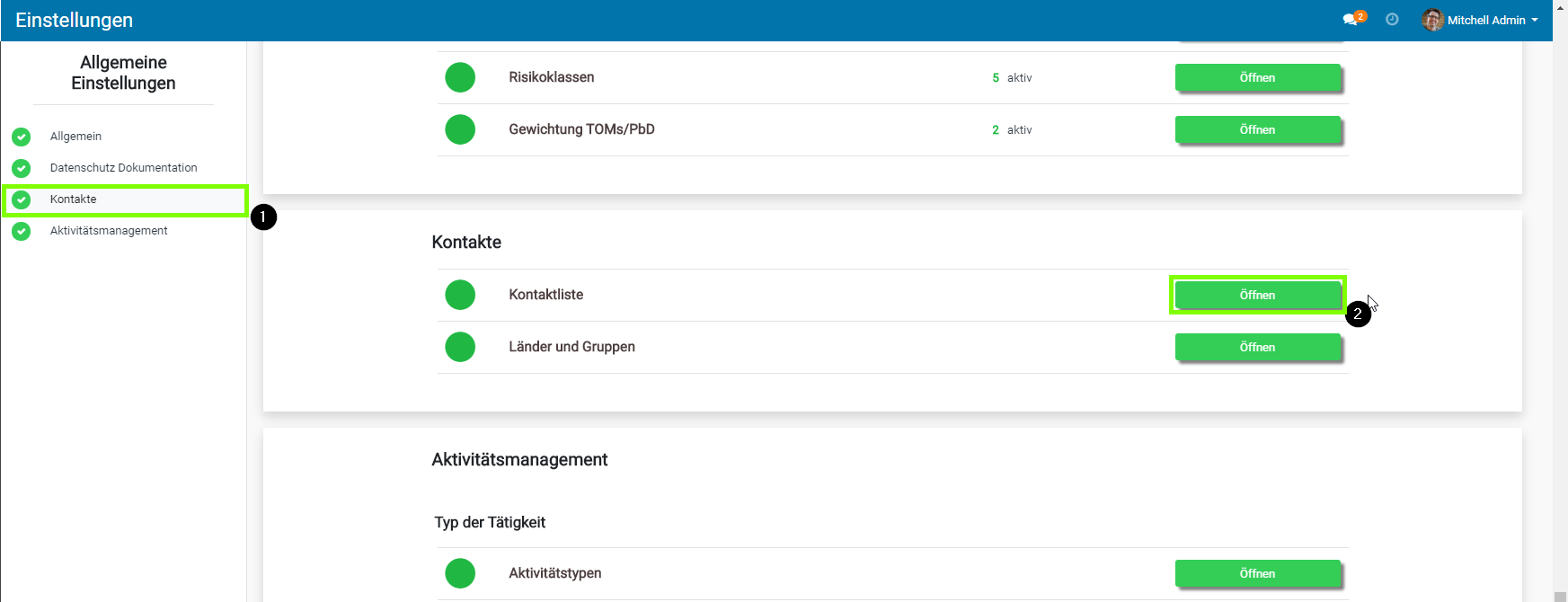
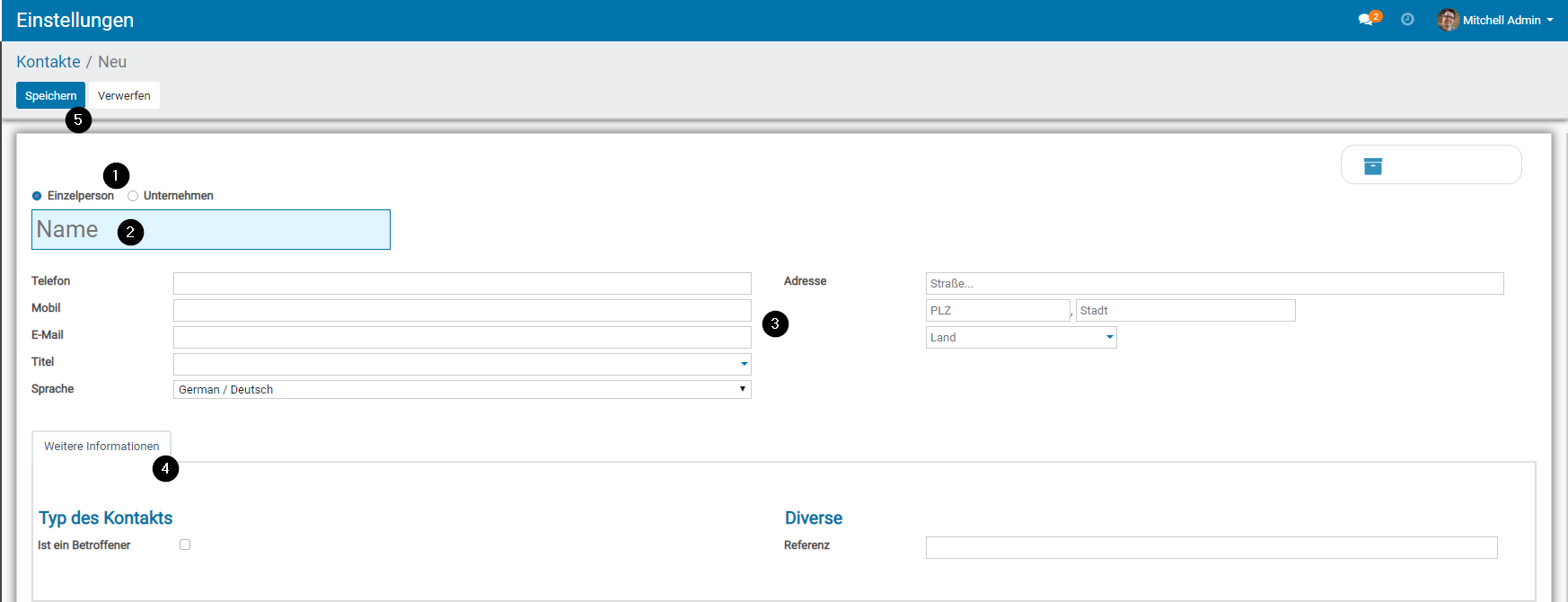
- Wählen Sie den Punkt „Kontakte“ aus und öffnen Sie die Kontaktliste.
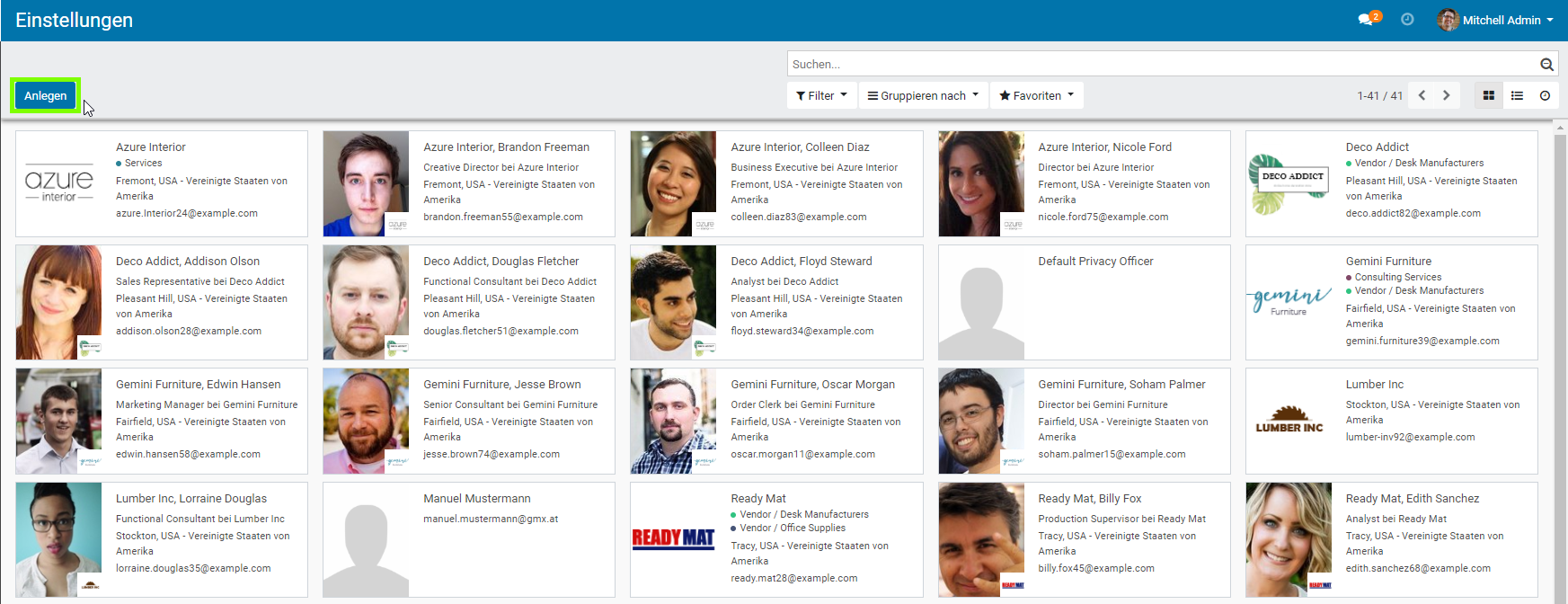
- Hier haben Sie die Möglichkeit Kontakte im System anzulegen, indem Sie auf die Schaltfläche „Anlegen“ klicken.
- Entscheiden Sie ob Sie eine Einzelperson oder Unternehmen anlegen möchten. Geben Sie dazu den Namen und Informationen wie Telefon, E-Mail und Adresse ein. Geben Sie außerdem unter den weiteren Informationen an, ob es bei diesem Kontakt um einen Betroffenen handelt. Anschließend wählen Sie „Speichern“ aus.
Aktivitätsmanagement
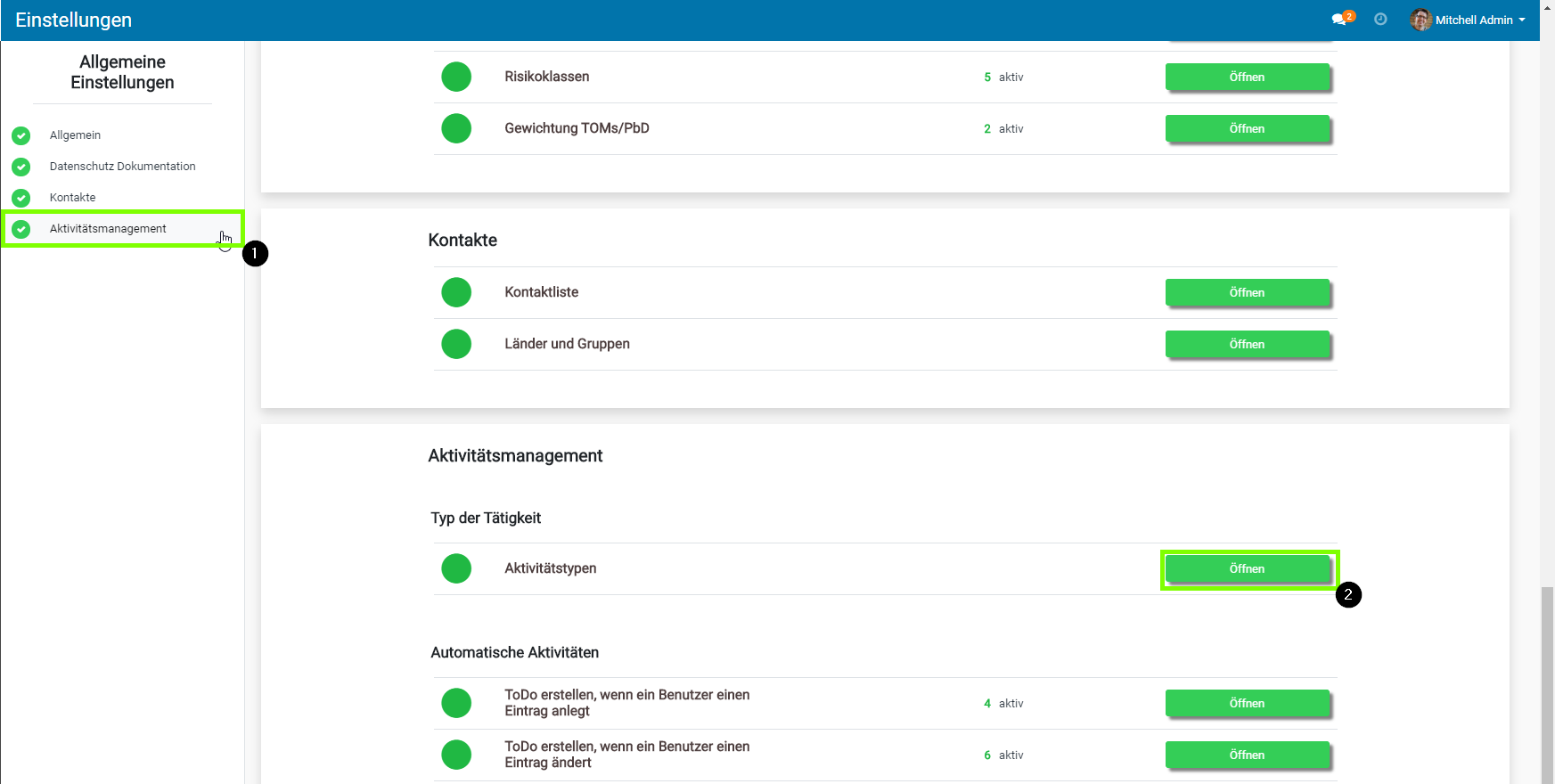
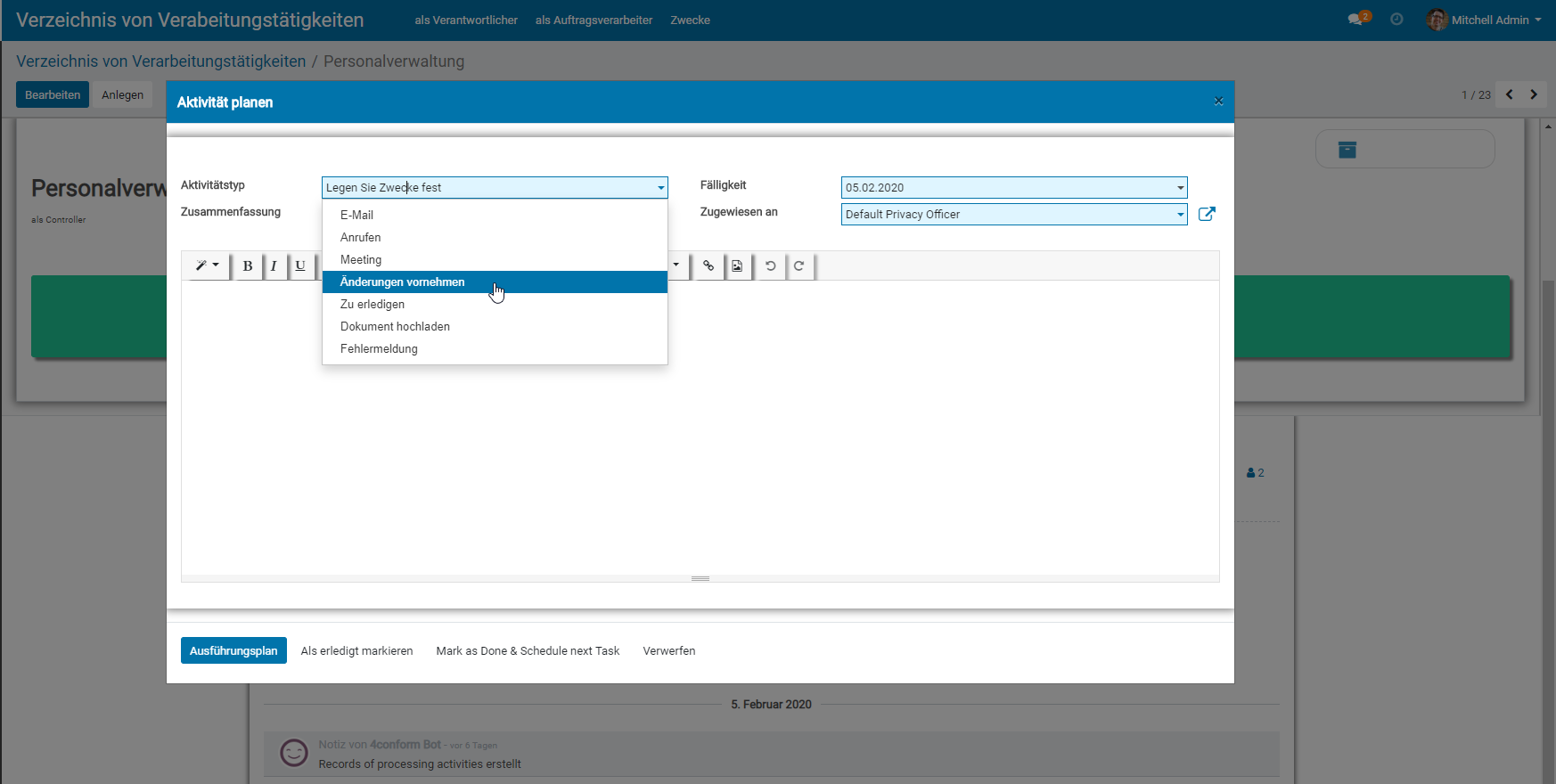
- Wählen Sie den Punkt „Aktivitätsmanagement“ aus und öffnen Sie die Aktivitätstypen.
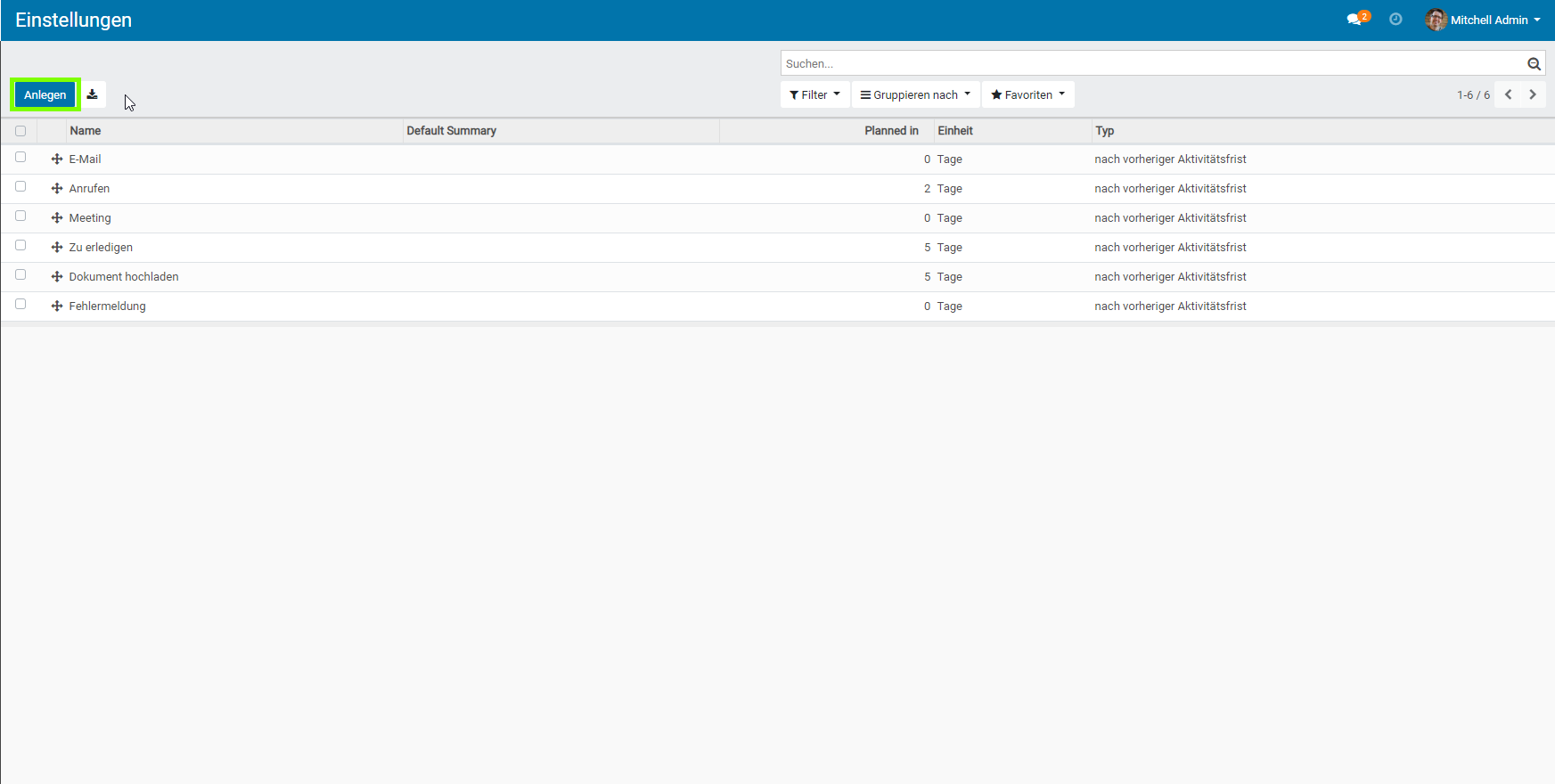
- Klicken Sie auf „Anlegen“ , um einen neuen Aktivitätstyp zu erstellen.
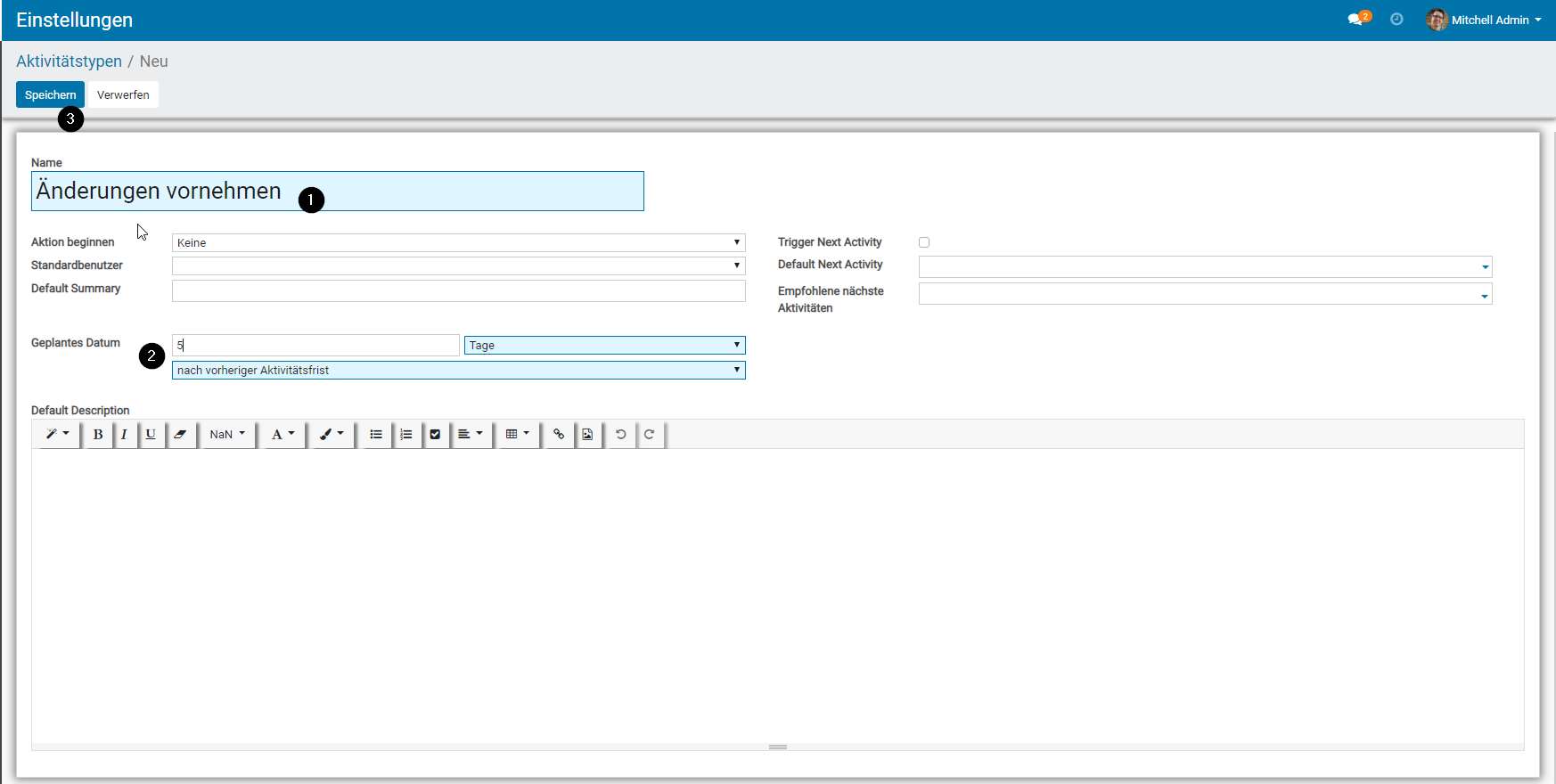
- Benennen Sie den neuen Aktivitätstyp. Optional kann hier festgelegt werden, welche Person für diesen Typ der Aktivität verantwortlich ist und welche Aktivität nach Erledigung der aktuellen Aktivität als nächstes vorgeschlagen wird. Legen Sie außerdem eine Frist fest, innerhalb wie viel Tagen die Aktivität erledigt werden soll.
- Bei der Aktivitätsplanung kann man nun sehen, dass der neue Aktivitätstyp hinzugefügt wurde.