
Übersicht der physischen Speicherort-Kategorien
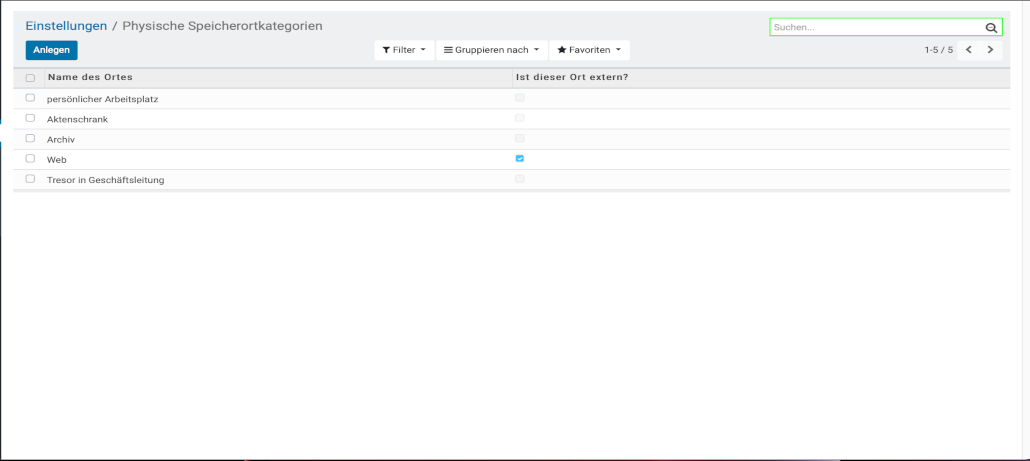


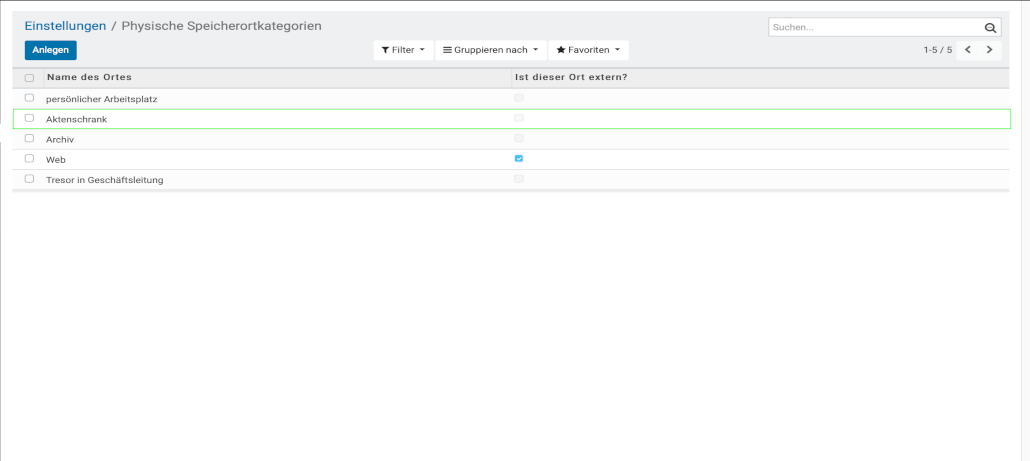
- Übersicht aller physischen Speicherort-Kategorien, welche mit Hilfe der Suchfunktion, durchsucht werden können.
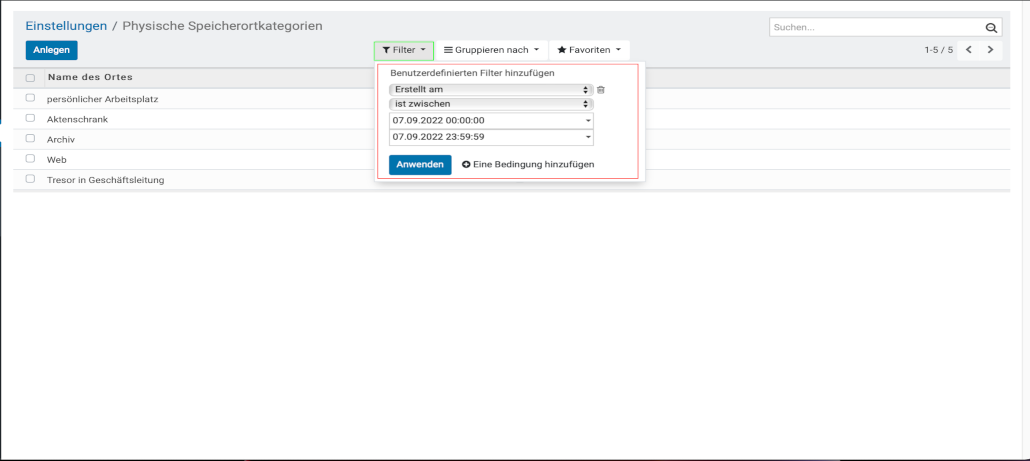
- Durch auswählen der Schaltfläche „Filter„, können Sie einen vorgefertigten Filter für die Anzeige verwenden, oder Ihren Wünschen entsprechend, einen neuen Filter anlegen.
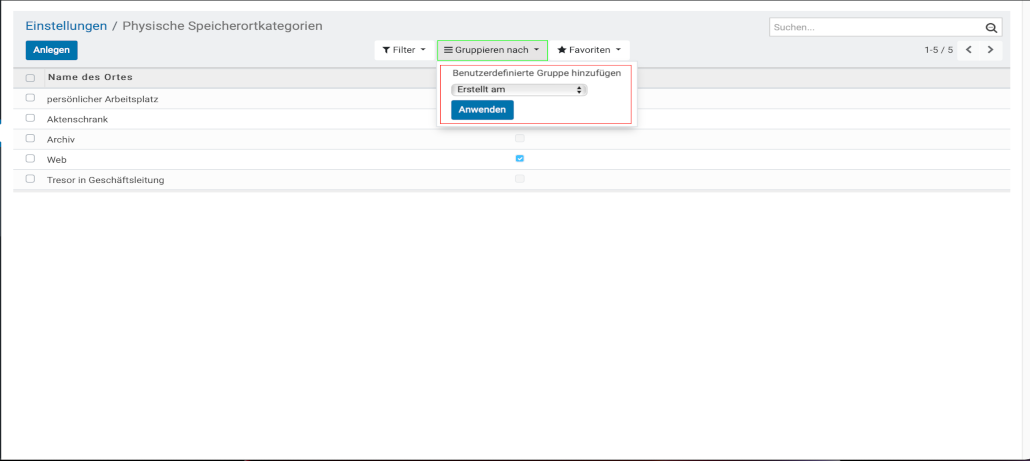
- Möchten Sie zur besseren Übersicht die Anzeige in verschiedenen Gruppen sortiert anzeigen lassen, können Sie dies durch die Schaltfläche „Gruppieren“ erledigen. Durch Anlegen der Benutzerdefinierten Gruppe, wird die Ansicht in die jeweiligen Gruppen aufgeteilt und dementsprechend angezeigt.
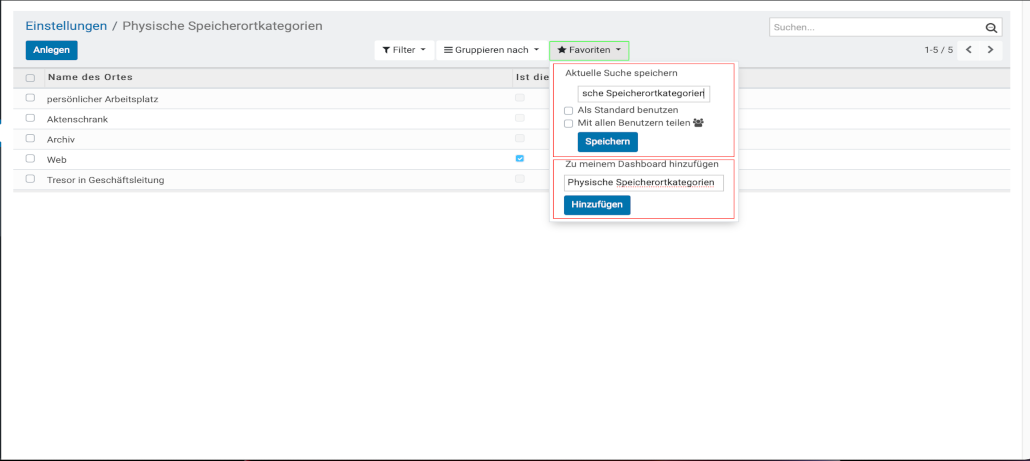
- Durch Auswahl der Schaltfläche „Favoriten„, können Sie, Ihre Suche speichern und entscheiden, ob Sie diese „Als Standard“ verwenden möchten oder „Mit allen Benutzern teilen“ möchten. Außerdem besteht die Möglichkeit, die benutzerdefinierte Suche, auf Ihr eigenes „Dashboard“ zu integrieren.
Bearbeiten einer physischen Speicherort-Kategorie
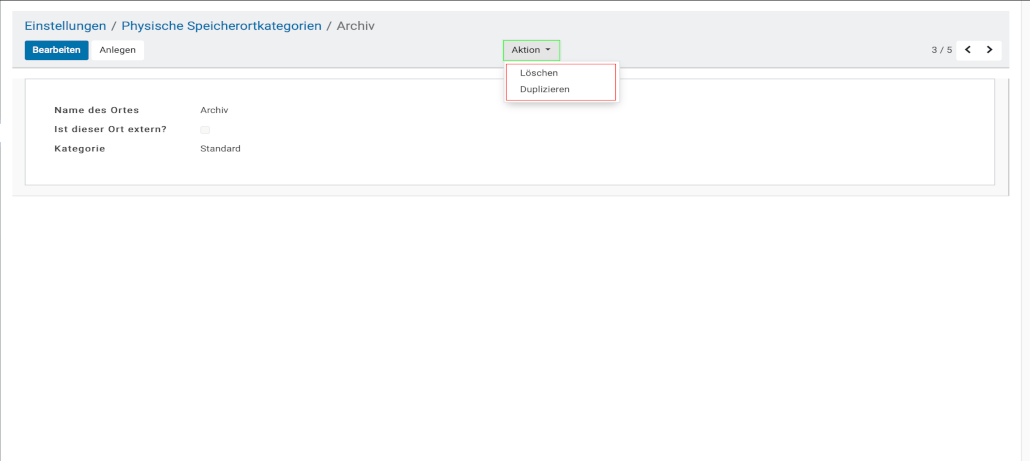
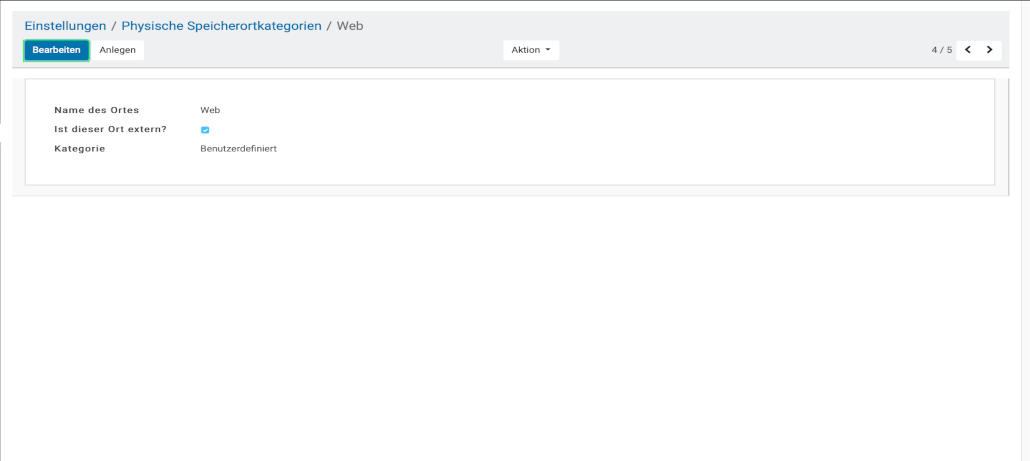
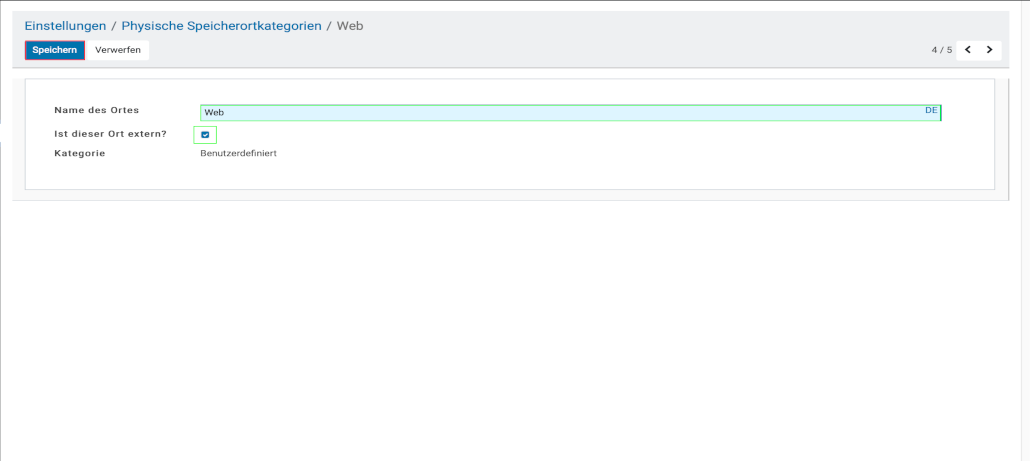


- Durch Auswahl, einer der vorhandenen physischen Speicherort-Kategorien, gelangen Sie in den Bearbeitungsmodus Ihrer Auswahl.
- In der Auswahl, finden Sie Informationen, bzgl. den „Namen des Ortes„, ob der „Ort extern ist“ und welcher „Kategorie“ er angehört. Durch betätigen der Schaltfläche „Aktion“ , haben Sie die Möglichkeit, die Auswahl zu „Löschen“ oder zu „Duplizieren„.
- Durch betätigen der Schaltfläche „Bearbeiten“ , haben Sie die Möglichkeit, die ausgewählte physische Speicherort-Kategorie zu bearbeiten.
- Im Bearbeitungsmodus, können Sie ihr Auswahl der „Kategorie: Standard“ , nicht bearbeiten, da dies das System nicht zulässt. Bei einer Auswahl der „Kategorie: Benutzerdefiniert“ , haben Sie die Möglichkeit, den „Namen des Ortes“ zu verändern und ihn als „externen Ort“ zu kennzeichnen. Wurden alle Änderungen durchgeführt, werden diese durch betätigen der Schaltfläche „Speichern“ , ins System übernommen.
Anlegen einer physischen Speicherort-Kategorie
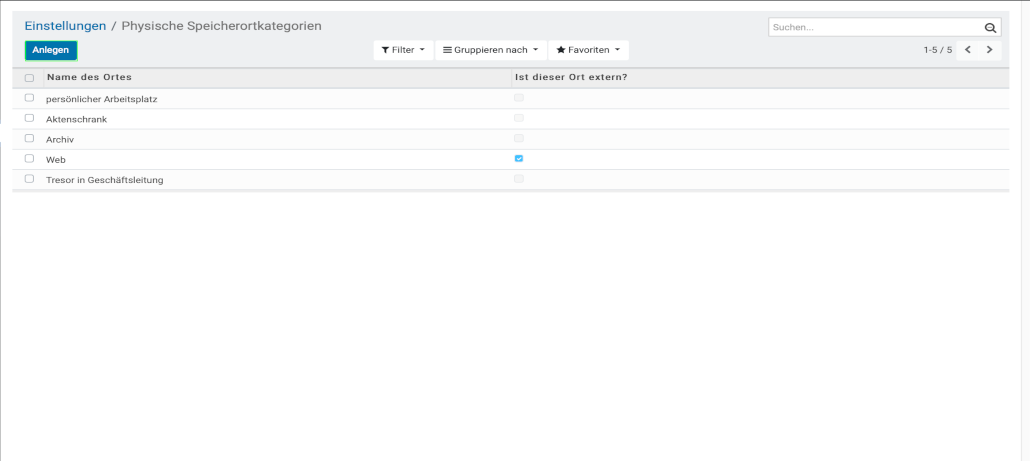
- Zum Erstellen einer neuen physischen Speicherort-Kategorie, müssen Sie die Schaltfläche „Anlegen“ betätigen.
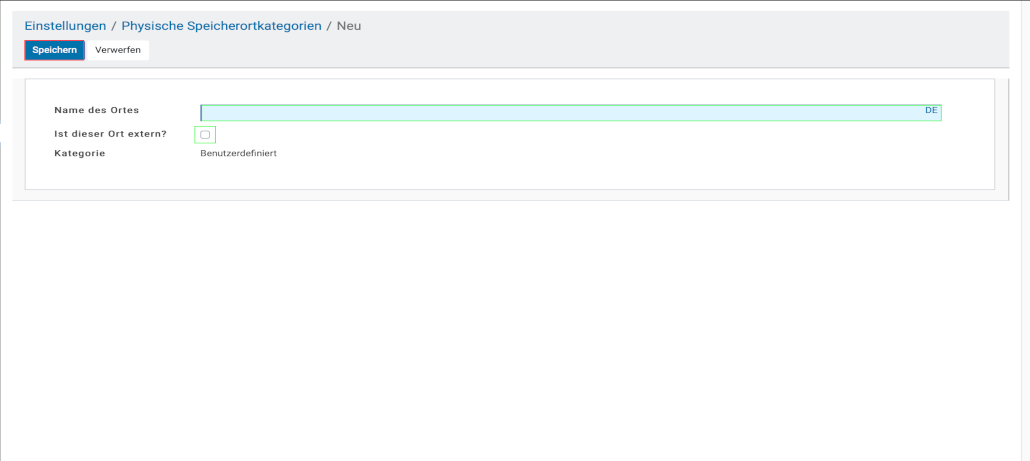
- Um eine physische Speicherort-Kategorie zu erstellen, müssen Sie unter „Name des Ortes“ , den Namen der Kategorie eingeben. Die Option „Ist dieser Ort extern?“ steht optional zur Verfügung, fall dies der Fall sein sollte. Die „Kategorie“ , wird automatisch vom System ausgefüllt und kann nicht verändert werden. Mit betätigen der Schaltfläche „Speichern“ , wird die neue physische Speicherort-Kategorie erstellt und kann im System verwendet werden.